Gestion générale des cartes
Nous présentons la fonctionnalité du système de paiement en ligne Hostico, ainsi que la gestion générale des cartes.
Introduction
Dans ce qui suit, nous allons examiner toutes les actions nécessaires pour la gestion efficace des cartes au sein de la plateforme Hostico.
Ajouter une carte à la plateforme, ainsi qu'activer les paiements récurrents, facilite considérablement l'ensemble du processus de gestion de la facturation, toutes les factures fiscales étant envoyées automatiquement par email sans avoir besoin de les télécharger depuis le compte client Hostico.
Les procédures couvertes sont les suivantes :
I. Ajout d'une carte pour effectuer des transactions
II. Gestion des cartes dans le compte
III. Suppression d'une carte
IV. Effectuer un paiement avec la carte enregistrée
I. Ajouter une carte pour effectuer des transactions
- Toute action liée au compte client commence par la connexion à la plateforme. Vous pouvez le faire depuis le coin supérieur droit de la page d'accueil ou en accédant directement au lien du compte.
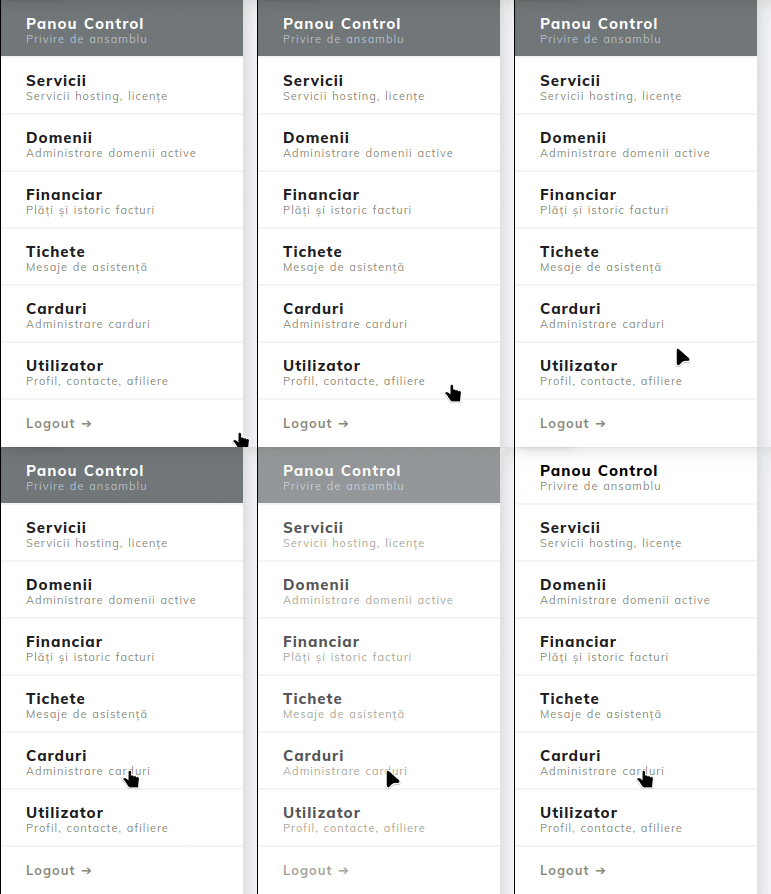
- Après vous être connecté à votre compte, nous accédons à la section Cartes dans le menu général affiché sur le côté gauche.
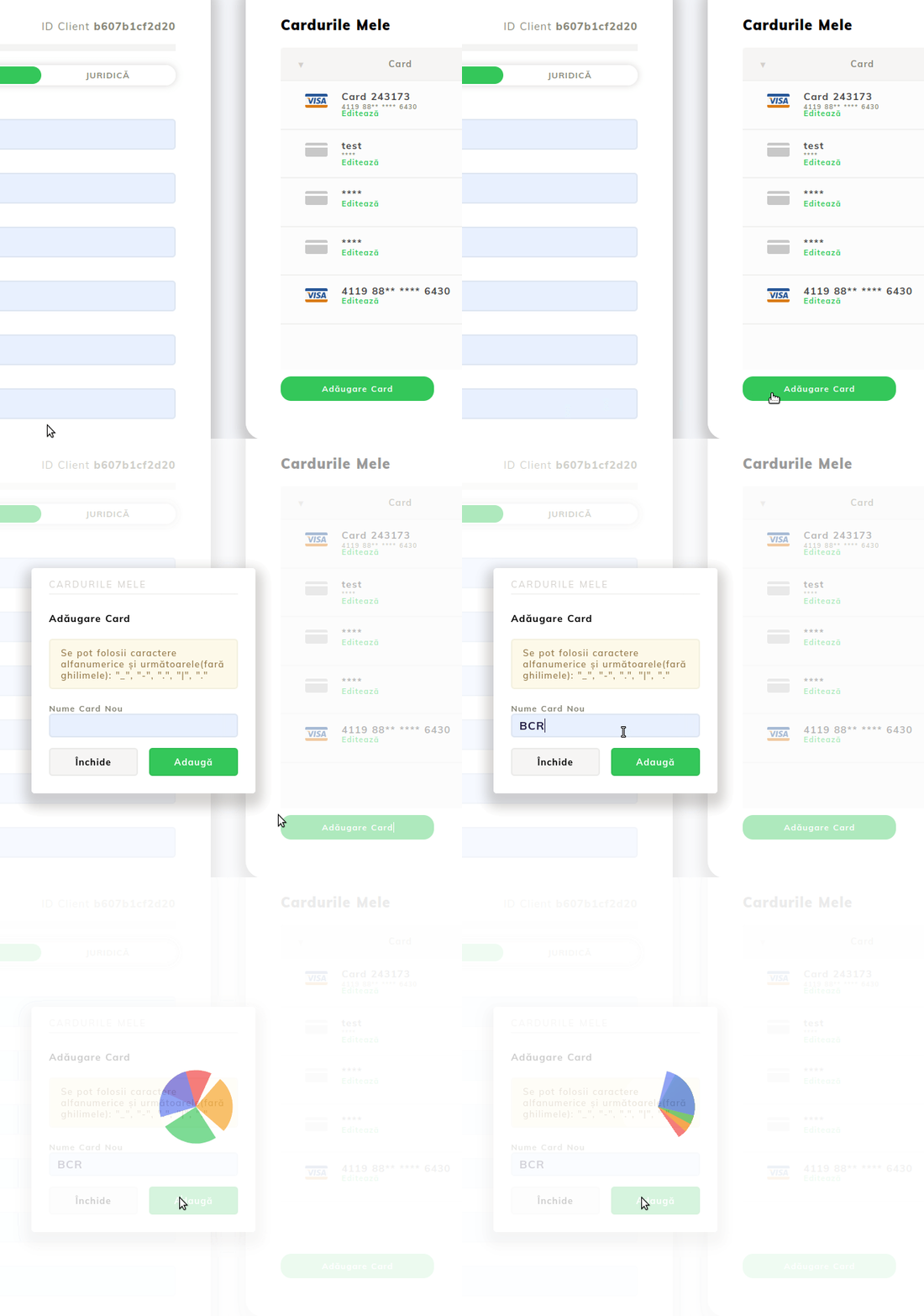
L'interface graphique affichera plusieurs informations, cependant pour ce segment, nous sommes intéressés par le bouton Ajouter une carte.
- Immédiatement après avoir appuyé sur le bouton, une fenêtre s'affichera à l'écran vous demandant d'ajouter un nom correspondant à la carte.
- Cette étape est optionnelle, cependant, si vous avez l'intention d'ajouter plusieurs cartes à un seul compte client, nous vous recommandons de nommer chaque carte de manière appropriée.
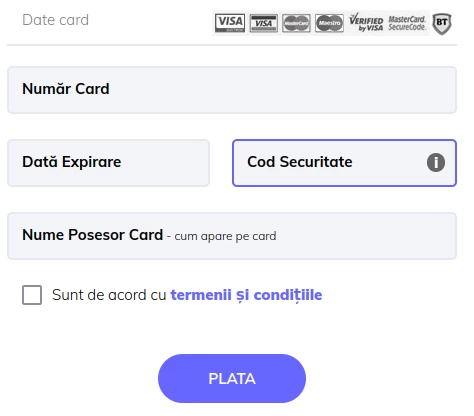
- Après avoir associé un nom de carte, le système redirigera automatiquement la page vers le processeur de paiement, où vous devrez remplir les détails de la carte que vous souhaitez enregistrer. Vous confirmez la procédure en cliquant sur le bouton PAYER.
Ceci notifiera la banque pour valider les détails de la carte, et vous recevrez une confirmation dans l'application bancaire pour confirmer la procédure.
La procédure d'ajout d'une carte n'entraîne pas de coûts supplémentaires, qui seront également visibles au moment où vous approuvez la procédure dans l'application bancaire.
II. Administration des cartes depuis le compte
- Après avoir ajouté une carte, nous analyserons l'interface de gestion des cartes dans le compte.
- Nous maintenons la fenêtre ouverte (Utilisateur -> Lien utilisateur), et nous redirigeons notre attention à nouveau vers la section Mes cartes. Vous remarquerez que la carte ajoutée précédemment est présente dans le tableau et a un statut actif. Cela signifie que la banque a validé avec succès la demande d'ajout et que la carte peut être utilisée pour effectuer des paiements.
- Si le statut n'est pas actif, nous pouvons redemander la procédure de validation en accédant au bouton Editer la carte, puis sur la page suivante en cliquant sur Activer.
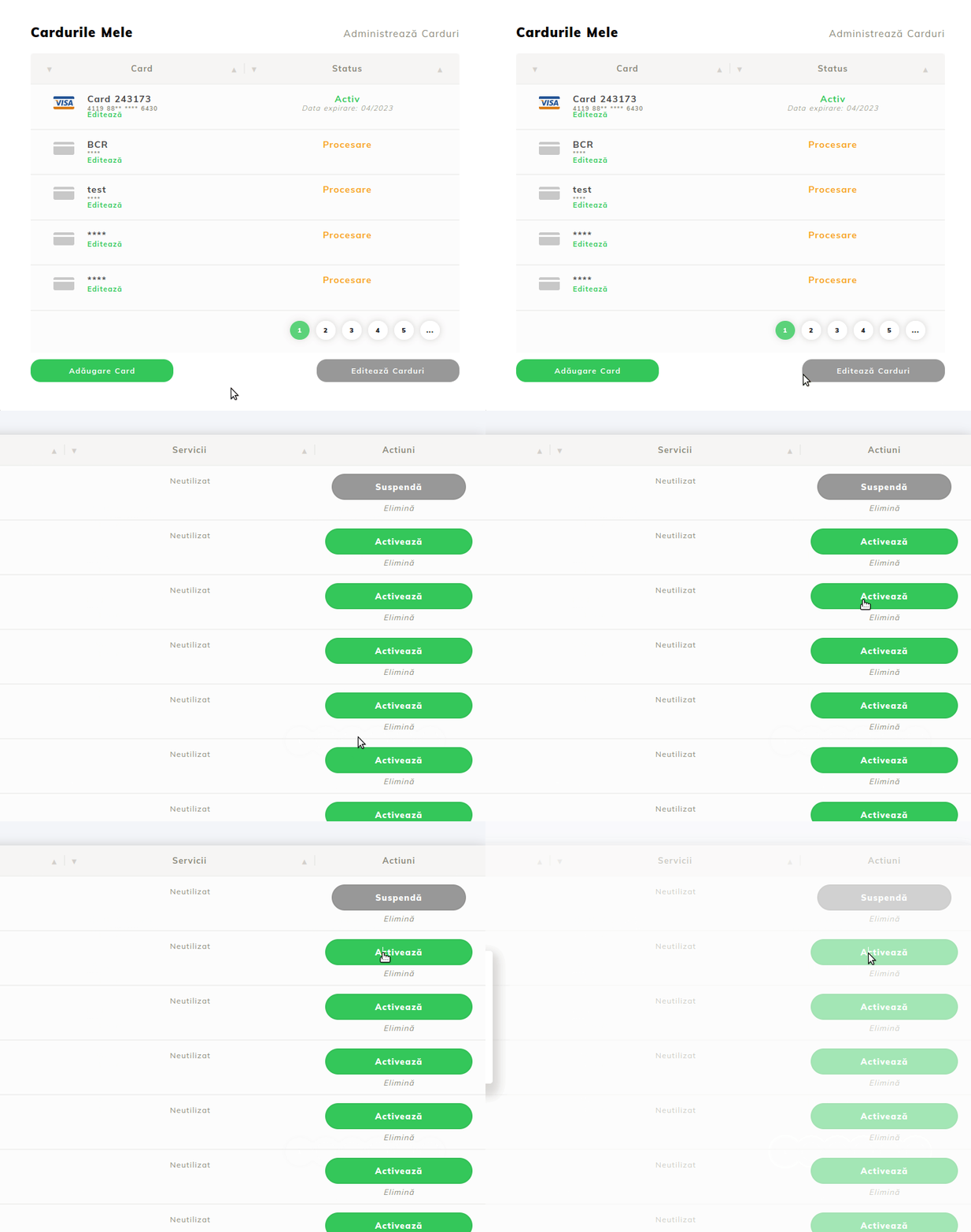
Comme vous pouvez le voir, la page sur laquelle nous nous trouvons affiche plusieurs éléments, comme suit :
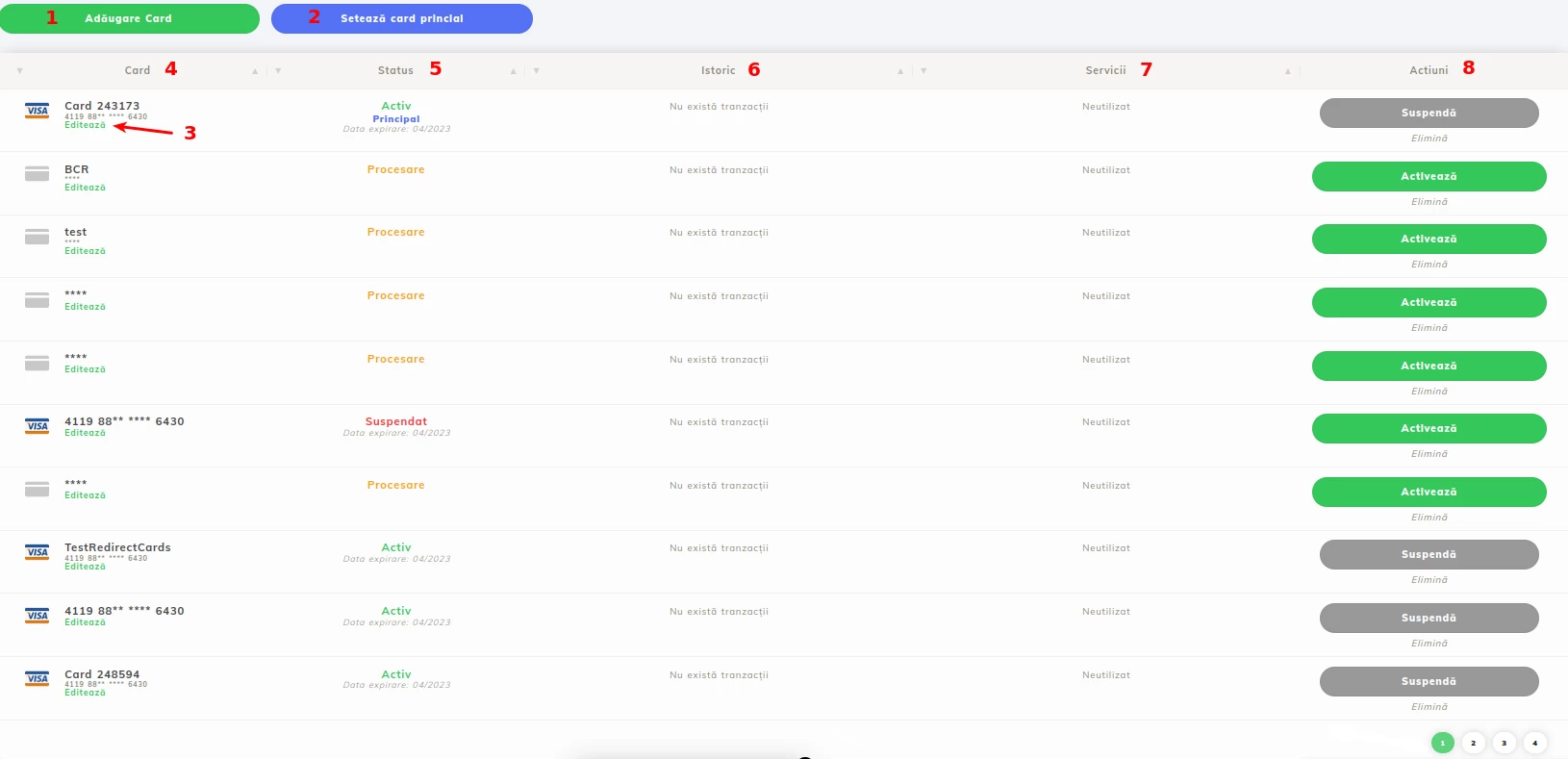
1. Bouton utilisé pour ajouter des cartes supplémentaires
2. Bouton utilisé pour changer la carte de paiement par défaut, un aspect important pour ceux qui gèrent plusieurs cartes et qui souhaitent qu'une carte spécifique soit toujours définie en premier pour effectuer la transaction
3. Modification du nom associé à la carte
4. Liste des cartes ajoutées
5. Statut de la carte
6. Les trois dernières transactions facturées dans le cadre du paiement récurrent
7. Affiche si la carte est utilisée pour la récurrence sur un service spécifique
8. Liste des actions Activer / Suspendre / Supprimer des cartes
La suppression d'une carte est un processus simple. Restez sur la page montrée ci-dessus et cliquez sur le texte Supprimer dans la section Actions (8).
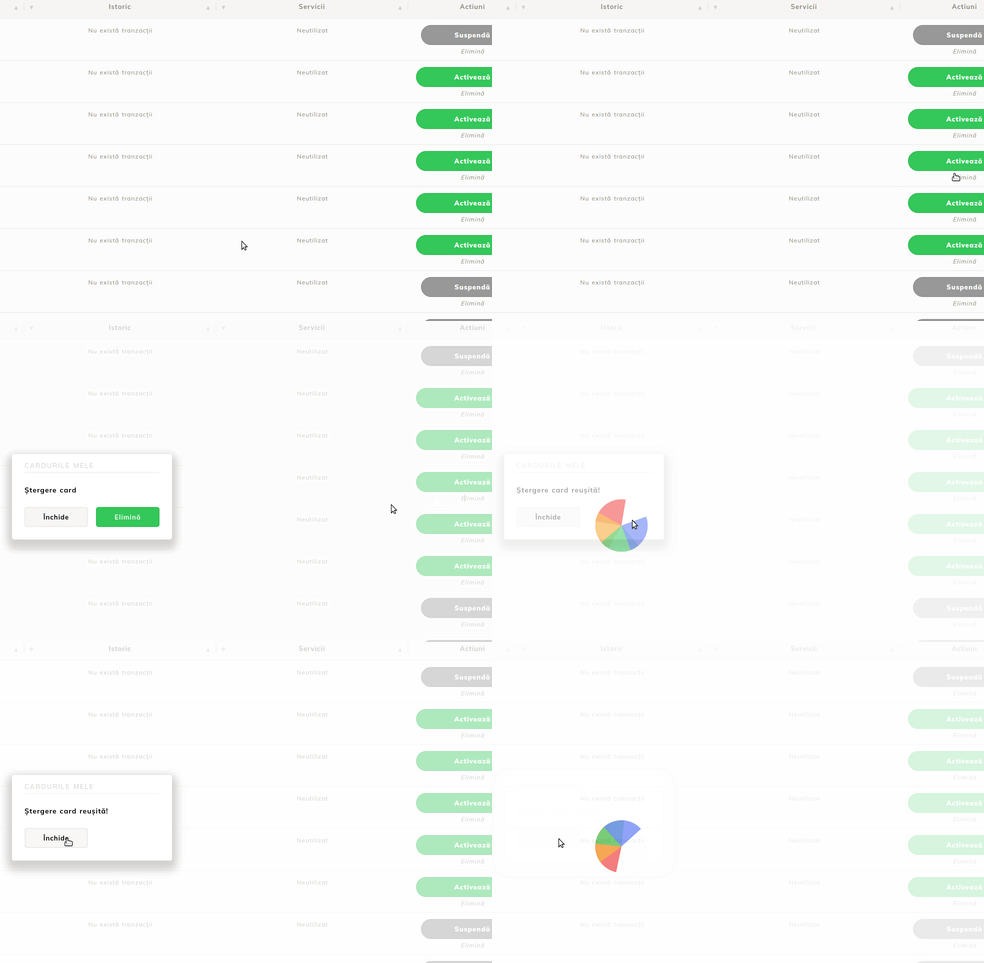
La suppression d'une carte du compte désactivera les prélèvements automatiques (paiements récurrents), si cette option est activée au niveau du compte.
Nous vous recommandons de supprimer les cartes expirées ou celles qui ne sont plus utilisées pour les paiements de services du compte.
IV. Effectuer un paiement par carte enregistrée
Maintenant que nous avons les cartes enregistrées, nous allons procéder à leur utilisation pour effectuer des transactions au niveau proforma. Pour cela, nous retournons à la page principale du compte et cliquons sur la section Financier.
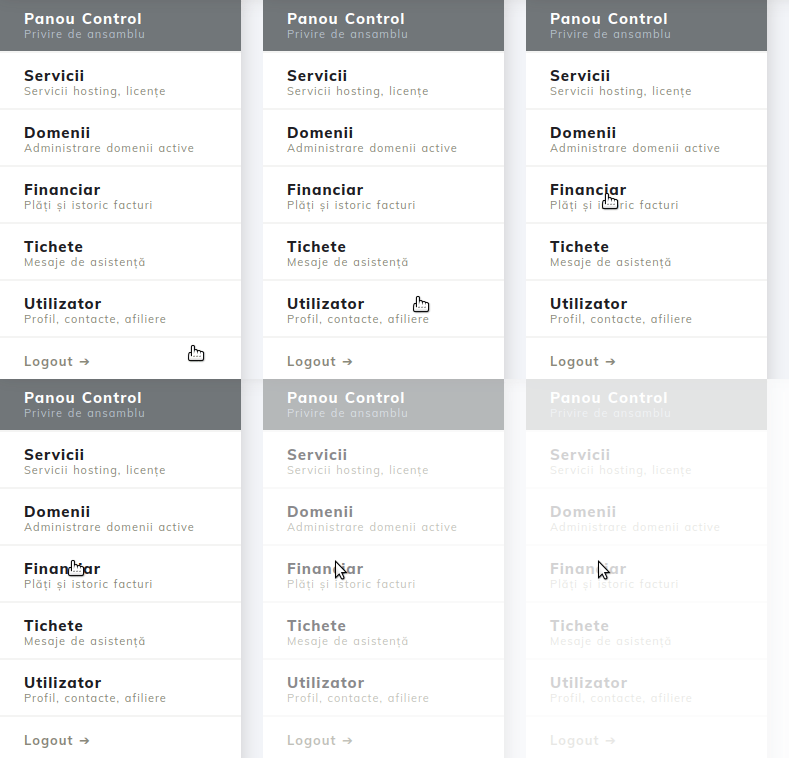
Nous allons directement à une facture proforma que nous souhaitons payer et cliquons sur le bouton vert Payer.
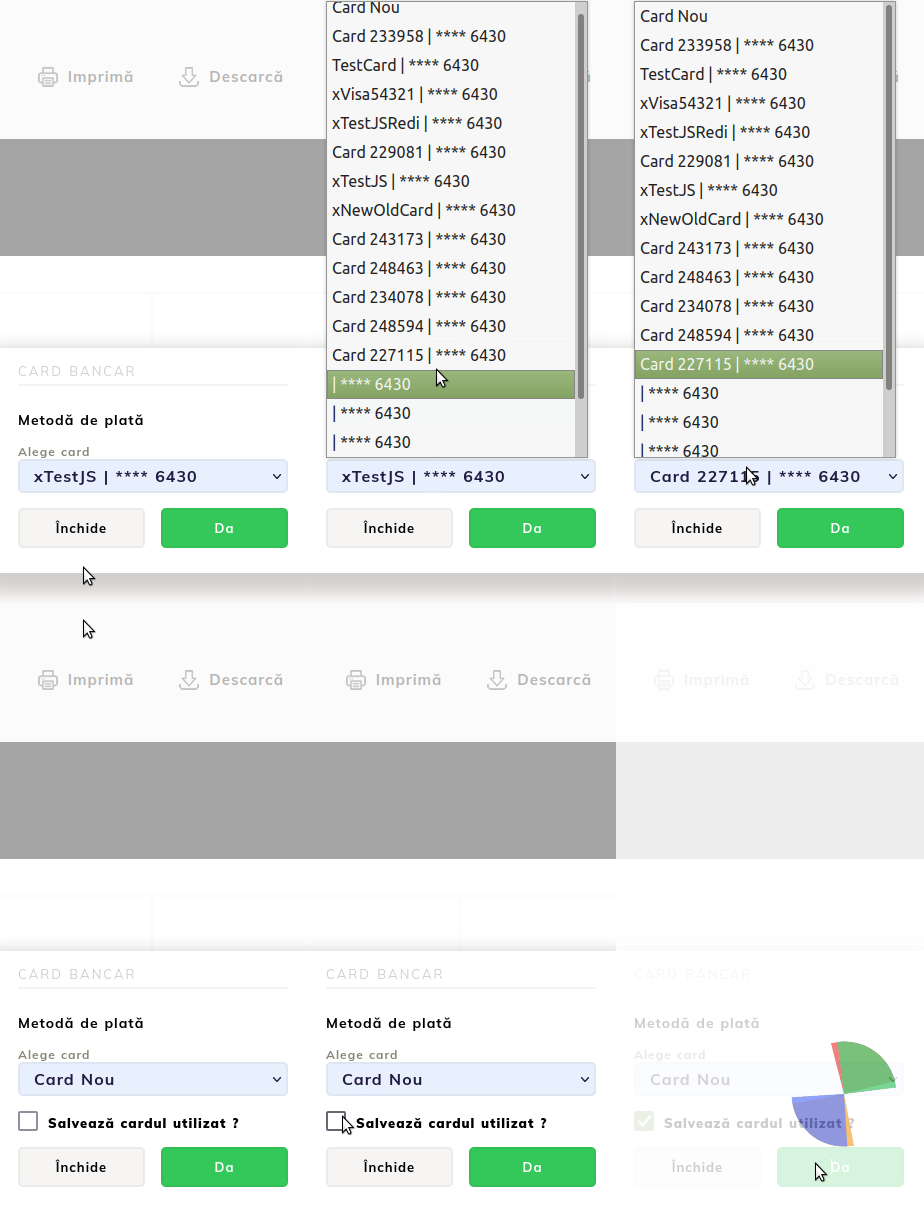
La page ouverte affichera une boîte dans laquelle les principales informations de la carte seront affichées automatiquement. Si vous souhaitez payer la facture avec une autre carte, vous pouvez en sélectionner une dans la liste affichée.
L'ajout d'une carte supplémentaire se fait en sélectionnant l'option Nouvelle carte.
Au moment où vous ajoutez une nouvelle carte, vous avez la possibilité de l'enregistrer pour de futurs achats en cochant la case Enregistrer la carte.
Note:
- La réalisation des transactions est limitée à un maximum de 3 tentatives par pro forma. En cas d'échec de la confirmation du paiement pour diverses raisons, le message "Trop de tentatives infructueuses" s'affichera, et pour résoudre cela, vous devrez contacter le département commercial de Hostico pour qu'ils émettent une nouvelle pro forma dans le compte.
- Au moment d'ajouter une carte au compte, l'application bancaire demandera le consentement du titulaire de la carte ; cependant, pour les paiements futurs basés sur une carte enregistrée, cela ne sera plus possible.