Tutoriels • cPanel
Changer la version PHP dans cPanel sur les forfaits d'hébergement VPS via MultiPHP Manager
Dans cet article, nous présenterons les étapes nécessaires pour changer la version PHP dans un compte cPanel en utilisant MultiPHP Manager.
46
Vues 3305Mis à jour 2 aniPublié le 18/10/2017par Sebastian S.
Introduction
- cPanel offre la possibilité de changer la version PHP au niveau du domaine, du sous-domaine et du domaine additionnel via MultiPHP Manager. En fonction des exigences des applications installées ou des sites web créés, vous pouvez choisir entre les principales versions PHP telles que : 5.5, 5.6, 7.0, 7.1, 8.0.
Exigences
- Pour modifier la version de PHP d'un domaine, sous-domaine ou domaine complémentaire, vous devrez accéder au panneau de contrôle cPanel. Cette action peut être effectuée soit en accédant à domain.xx/cpanel ou cpanel.domain.xx, soit directement depuis l'interface WHM. Les identifiants d'administration WHM se trouvent dans l'email contenant les détails de gestion du VPS.
Étapes
- Une fois le panneau de contrôle accessible, nous allons dans la section Logiciel et cliquons sur MultiPHP Manager.

- Dans la fenêtre suivante, en bas de la page, une liste va se charger avec tous les domaines, sous-domaines, et domaines ajoutés au compte cPanel. Cette liste contiendra également la version PHP sélectionnée pour chaque domaine individuel.

- Comme on peut le voir dans l'image ci-dessus, dans ce cas, les deux domaines et le sous-domaine utilisent la version PHP 5.6.
- Nous pourrons modifier la version PHP d'un ou plusieurs domaines en cochant la case à gauche.
- En guise d'exemple, nous allons changer la version PHP de hostico.ro et client.hostico.ro de PHP 5.6 à PHP 7.1. Après avoir sélectionné les domaines, nous choisirons la version PHP souhaitée et cliquerons sur Appliquer.
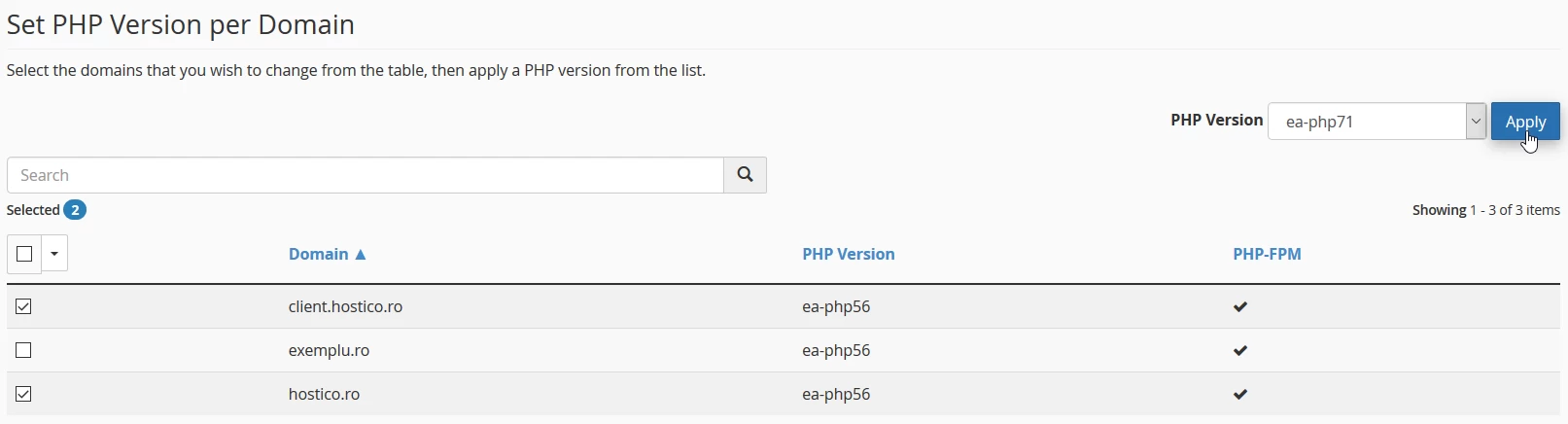
- Après cette action, nous serons accueillis par un message de confirmation, et les domaines sélectionnés fonctionneront sur la version PHP souhaitée.