Tutoriels • Webuzo
Ajouter une boîte e-mail dans le panneau Webuzo
Le panneau Webuzo permet de créer un nombre illimité de comptes de messagerie associés aux domaines hébergés. Ce tutoriel expliquera les étapes nécessaires pour ajouter un compte de messagerie.
Vues 1259Mis à jour 2 aniPublié le 21/06/2017par Sebastian S.
Introduction
Le panneau Webuzo permet la création d'un nombre illimité de boîtes de réception email associées aux domaines hébergés. Ce tutoriel expliquera les étapes nécessaires pour ajouter une boîte de réception email.
Exigences
- pour ajouter une boîte aux lettres email, nous aurons besoin des détails d'administration de Webuzo (nom d'utilisateur et mot de passe). Ces informations peuvent être trouvées dans l'email contenant les détails d'administration du panneau.
Étapes
- Après vous être connecté, nous allons naviguer vers la section des e-mails et cliquer sur "Compte email":

- Les champs dans la fenêtre qui apparaîtra seront remplis comme suit :
Email : le premier champ est le nom de la boîte aux lettres, @, le deuxième champ est le choix du domaine souhaité.
Mot de passe : le mot de passe que vous souhaitez définir pour la boîte aux lettres.
Mot de passe (à nouveau) : confirmation du mot de passe.
Créer un compte : Nous cliquerons sur Créer un compte, un bouton qui finalise la création de la boîte aux lettres email.
* Au bas de la section "Compte email de ...." nous aurons une liste des boîtes aux lettres existantes sur ce domaine. La boîte aux lettres nouvellement ajoutée apparaîtra également ici.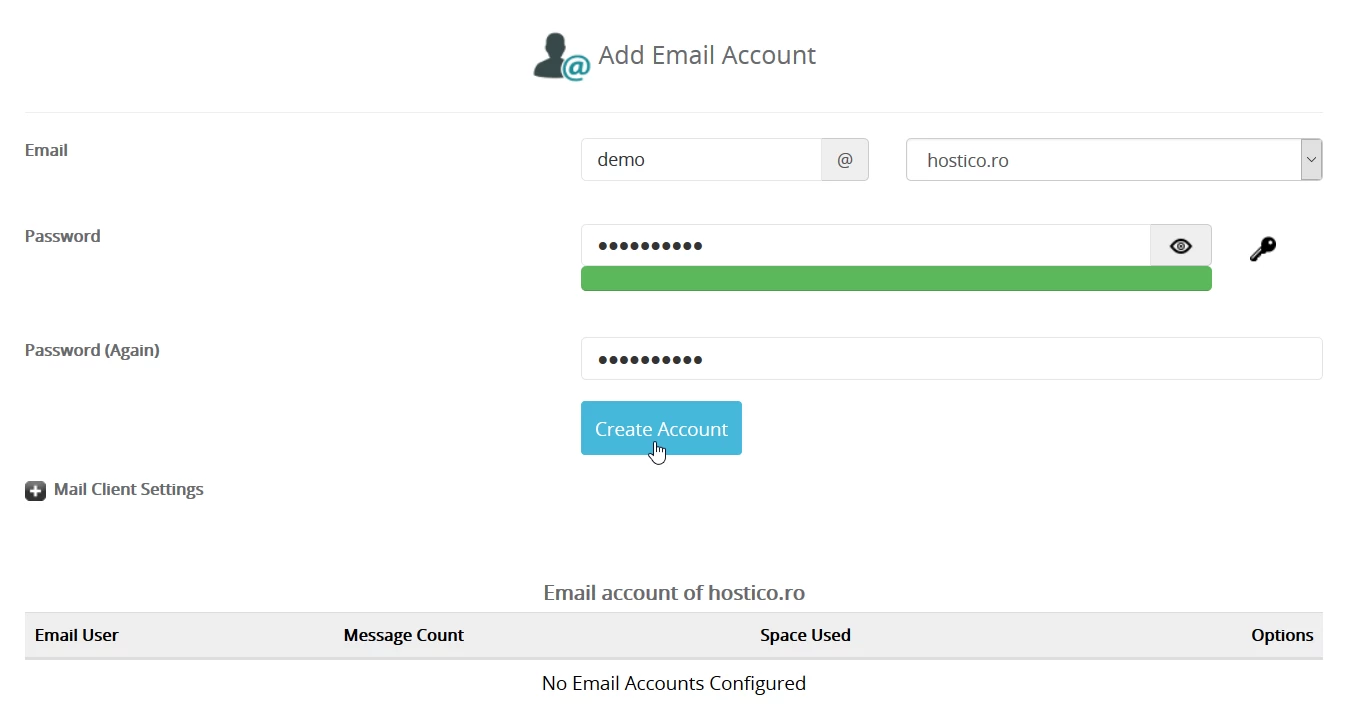
- Si tout va bien, nous seront accueillis par un message de succès, et en bas de la page à "Compte email de ....", nous pourrons voir la nouvelle boîte aux lettres créée.

- Les paramètres pour les clients de messagerie peuvent être consultés en cliquant sur le symbole + à gauche Paramètres du client de messagerie, sous le bouton Créer un compte.
Remarque : Une fois la boîte aux lettres créée, elle peut être utilisée soit directement depuis le panneau en accédant à Webmail, soit en configurant la boîte aux lettres dans un client de messagerie Thunderbird, Outlook, Etc.