Tutoriels • Applications
Accéder aux fichiers en utilisant le client FTP FileZilla
Apprenez à accéder aux fichiers sur le serveur FTP en utilisant le client FileZilla. Suivez les étapes simples pour vous connecter et configurer efficacement.
6
Vues 5137Mis à jour 2 aniPublié le 23/05/2018par Cătălin A.
Introduction
- Tous les packages d'hébergement, qu'il s'agisse de VPS ou d'hébergement partagé (gérés par Hostico), offrent la possibilité de se connecter au serveur FTP en utilisant une application telle que : FileZilla, TotalCommander, WinSCP, etc.
- Ce tutoriel présentera les étapes nécessaires pour se connecter avec le client FTP FileZilla.
Exigences
- Nous aurons besoin des détails de connexion FTP :
- Vous pouvez utiliser les détails d'authentification cPanel ou Webuzo pour accéder à tous les fichiers sur l'hébergement. Alternativement, vous pouvez utiliser des utilisateurs que vous créez manuellement (avec un accès complet ou limité) dans le panneau de contrôle. - L'adresse du serveur FTP, qui peut être : le domaine, ftp.domaine.tld, le nom d'hôte du serveur ou l'adresse IP du compte d'hébergement.
Étapes
- La manière la plus simple de se connecter via FileZilla est d'utiliser la fonctionnalité QuickConnect en haut de l'application. Dans les champs, nous entrerons :
-Hôte : le domaine, ftp.domain.tld, le nom d'hôte du serveur, ou l'IP du compte d'hébergement.
-Nom d'utilisateur : l'utilisateur FTP.
-Mot de passe : le mot de passe de l'utilisateur FTP. - Après avoir saisi ces données, nous cliquerons sur le bouton QuickConnect. En option, pour éviter certains problèmes, nous pouvons également spécifier le port : 21.

- Dans certains cas, nous pourrions recevoir un avertissement lié au certificat de sécurité. Nous accepterons le certificat en cochant l'option "Toujours faire confiance au certificat dans les futures sessions", puis en cliquant sur le bouton OK.
- Si tout s'est déroulé sans erreurs, nous serons accueillis par le message : "Liste de répertoires de "/" réussie", et les dossiers et fichiers de l'hébergement se chargeront dans l'application.
- Si nous rencontrons diverses erreurs, nous procéderons à la configuration manuelle d'une connexion. Dans le coin supérieur droit, nous cliquerons sur le bouton Ouvrir le gestionnaire de site.

- Nous allons cliquer sur le Nouveau Site bouton et donner un nom à la session.
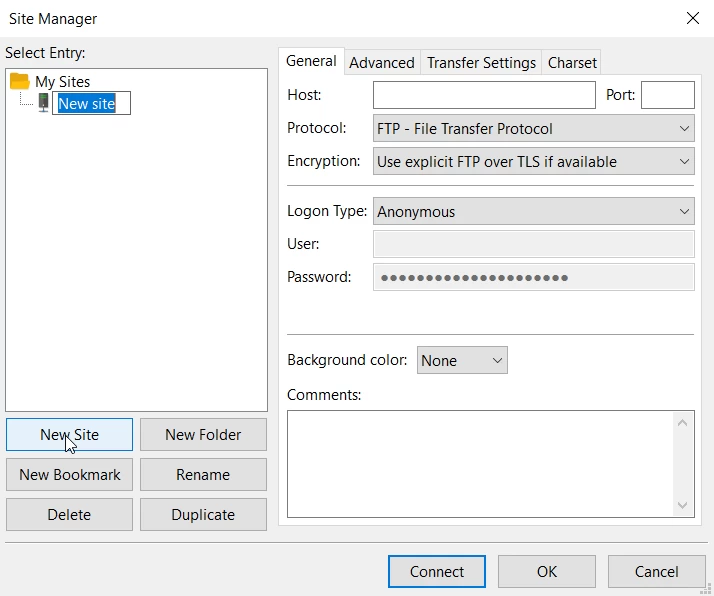
- Dans cette fenêtre, nous remplirons les champs comme suit :
-Hôte : le domaine, ftp.domaine.tld, nom d'hôte du serveur ou l'IP du compte d'hébergement.
-Port : 21
-Protocole : FTP - Protocole de transfert de fichiers.
-Chiffrement : Utiliser FTP explicite sur TLS si disponible.
-Type de connexion : Normal.
-Utilisateur : Utilisateur FTP.
-Mot de passe : Mot de passe de l'utilisateur FTP.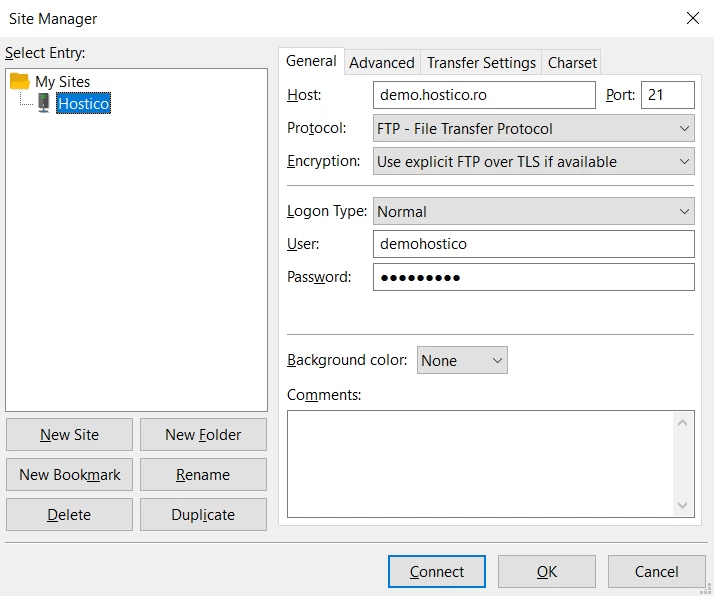
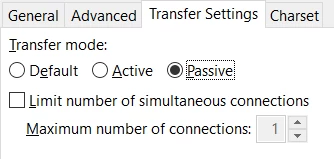
- Ensuite, nous cliquerons sur l'onglet Paramètres de Transfert. Pour éviter certaines erreurs, il est recommandé de cocher l'option Passif dans le champ Mode de Transfert.
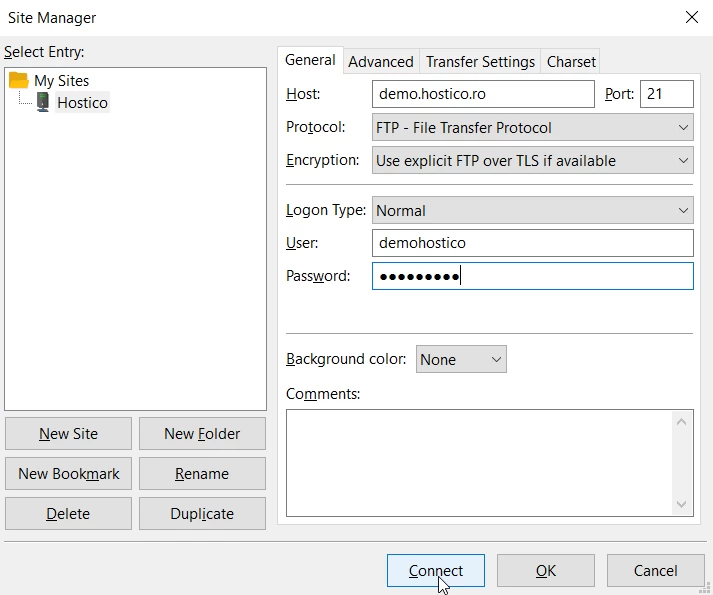
- Enfin, nous cliquerons sur le bouton Connecter.
- Dans certains cas, nous pouvons recevoir un avertissement concernant un certificat de sécurité. Nous accepterons le certificat en cochant l'option "Toujours faire confiance au certificat dans les futures sessions", puis en cliquant sur le bouton OK.
- Si tout s'est déroulé sans erreurs, nous serons accueillis par le message : "Liste des répertoires de '/' réussie", et les dossiers et fichiers de l'hébergement se chargeront dans l'application.
- Cette session sera enregistrée pour être utilisée à l'avenir. Nous pourrons y accéder en appuyant sur la flèche à droite de Open Site Manager.
Remarque : Si la connexion ne fonctionne pas en mode Passif - nous pouvons revenir sur le paramètre à tout moment et définir le mode Actif.