Tutoriels • WHM
Sécurité supplémentaire de l'interface de connexion WHM grâce à l'authentification à deux facteurs
Cet article présentera les étapes nécessaires pour ajouter une couche de sécurité supplémentaire à la connexion à WHM en utilisant l'authentification à deux facteurs.
Vues 1102Mis à jour 1 anPublié le 01/10/2018par Sebastian S.
Introduction
- Authentification à deux facteurs, également connue sous le nom de 2FA, vérification en deux étapes ou TFA, est une couche supplémentaire de sécurité qui, en plus de l'utilisateur et du mot de passe, nécessite un code de validation pour l'authentification. Le code de validation supplémentaire est généralement obtenu à l'aide d'un dispositif externe. En utilisant un nom d'utilisateur et un mot de passe, ainsi qu'une information que seul l'utilisateur connaît, il devient beaucoup plus difficile pour les attaquants d'accéder aux données personnelles ou de compromettre l'identité de l'utilisateur.
- Actuellement, l'authentification à deux facteurs peut être activée pour le compte client et les pages de connexion cPanel et WHM. Le panneau de contrôle Webuzo ne propose pas encore cette fonctionnalité.
Exigences
- Informations d'authentification WHM. Ces informations se trouvent dans l'email contenant les données d'administration du compte revendeur ou du VPS avec cPanel/WHM.
Étapes
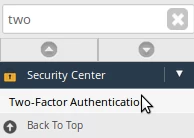
- Connectez-vous au panneau de contrôle WHM, accédez à la section Centre de sécurité et cliquez sur Authentification à deux facteurs. Alternativement, vous pouvez rechercher cette option en utilisant le champ de recherche en haut à gauche.
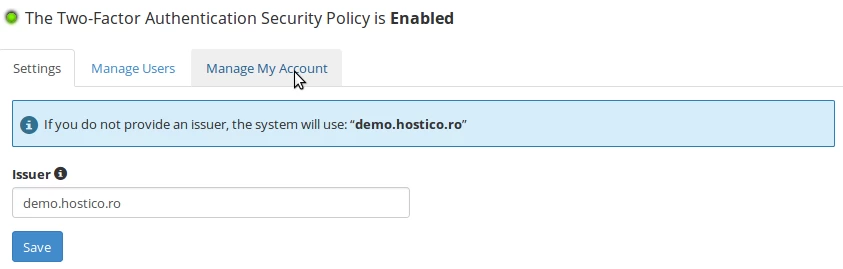
- Cliquez sur l'onglet Gérer mon compte.
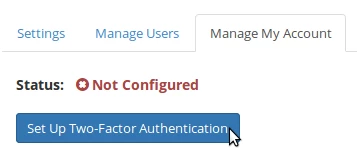
- Cliquez sur Configurer l'authentification à deux facteurs.
- Utilisez un smartphone intelligent avec une application pour générer le code de sécurité. Nous recommandons l'application Google Authenticator, disponible pour Android™ et iOS®, ou Microsoft Authenticator pour Windows® Phone :
1. Pour Android™ - Google Authenticator
2. Pour Windows® Phone - Microsoft Authenticator
3. Pour iOS® - Google Authenticator
- Après l'installation de l'application, associez le compte WHM avec l'application en sélectionnant un jeton basé sur le temps.
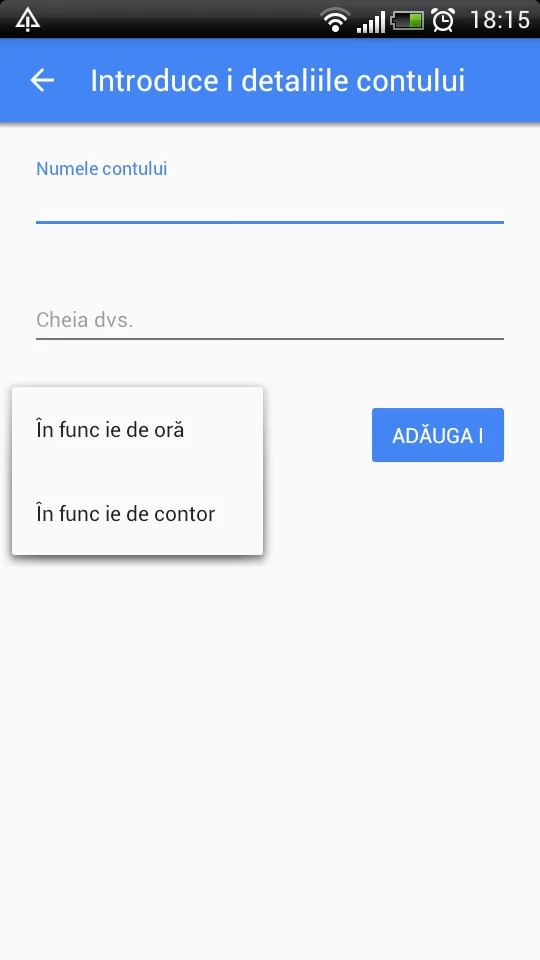
- Entrez le code secret dans l'application soit en scannant le code QR, soit manuellement. L'application générera un code unique que vous devrez entrer dans le champ Security Code, puis cliquez sur Set Up Two-Factor Authentication.
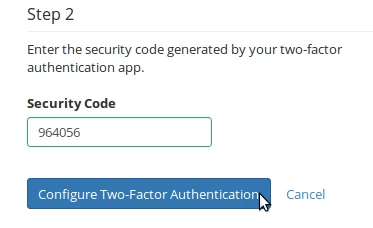
- Si tout est correctement configuré, vous recevrez un message de confirmation.
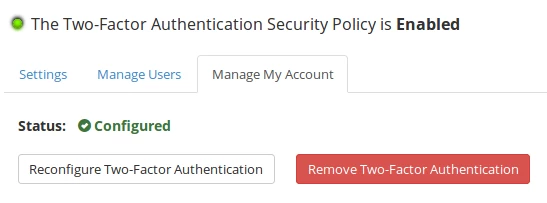
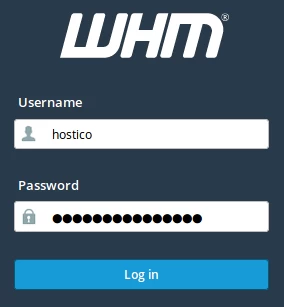
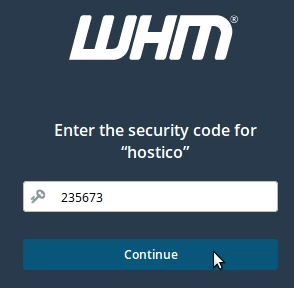
- La vérification en deux étapes est maintenant active pour les authentifications dans WHM. Pour tester, accédez à WHM, remplissez les champs d'authentification, puis saisissez le code généré par l'application et appuyez sur Continuer.