Utilisation de MySQL à distance dans cPanel
Apprenez à utiliser Remote MySQL dans cPanel pour connecter des applications à la base de données de votre site web. Guide étape par étape pour la configuration et la gestion.
Introduction
Ce tutoriel vous présente l'option dans cPanel pour connecter à distance une application à la base de données de votre site web depuis votre hébergement.
Exigences
Données d'authentification pour le package d'hébergement.
Étapes
- Vous devez d'abord contacter le support technique de l'hébergement pour obtenir des informations concernant les autorisations accordées pour ce type de connexion à distance aux bases de données. Des modifications supplémentaires peuvent être nécessaires sur le serveur/le compte pour se connecter.
- Ensuite, vous accéderez au panneau d'hébergement cPanel, vous vous connecterez avec les données d'administration (nom d'utilisateur/mot de passe) fournies par Hostico, et après une connexion réussie, vous irez à la section Bases de données où nous cliquerons sur Remote Mysql.

- La page qui s'ouvrira affichera les catégories :
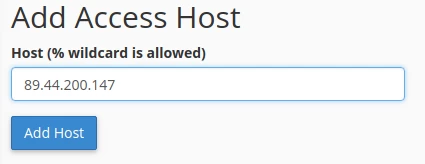
→ Ajouter un accès hôte → l'adresse IP statique du FAI à partir de laquelle la base de données sera accédée à distance est ajoutée, et le bouton “Ajouter un hôte” est pressé.
→ Gérer les hôtes d'accès → ici apparaîtront les adresses IP autorisées à accéder à distance aux bases de données de votre compte, avec une option de suppression si l'adresse IP n'est plus nécessaire pour la connexion.
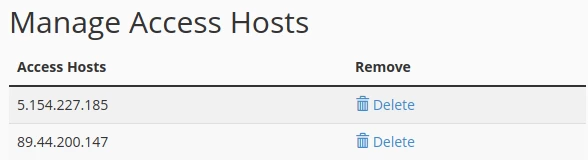
Remarque : Cette liste peut déjà inclure automatiquement, à des fins de sauvegarde, l'adresse IP du serveur où vous avez votre compte d'hébergement, il est donc recommandé de ne pas le supprimer pour éviter de perturber le fonctionnement du compte.
Après avoir complété ces étapes, vous pourrez vous connecter à distance à la base de données du site depuis votre compte en utilisant des programmes dédiés à cet effet, la connexion étant effectuée depuis l'adresse IP statique de votre connexion internet, l'adresse IP que vous avez ajoutée précédemment selon les étapes décrites ci-dessus.