Tutoriels • Commercial
Gestion des paiements récurrents
Dans cet article, nous allons passer en revue les étapes nécessaires pour activer les paiements récurrents pour les services Hostico, ainsi que pour les gérer.
3
Vues 2982Mis à jour 1 anPublié le 25/06/2021par Mark D.
Gestion des paiements récurrents
- La récurrence des paiements est l'un des outils les plus importants lors de la gestion des factures, réduisant le temps alloué aux paiements au niveau de la plateforme à presque "zéro", toutes les factures fiscales étant automatiquement envoyées par email sans besoin de les télécharger depuis le compte client Hostico.
- Dans ce qui suit, nous passerons en revue chaque étape de la procédure pour activer la récurrence de paiement pour les services achetés via Hostico, ainsi que les actions supplémentaires que nous pouvons entreprendre.
I. Activation et désactivation de la récurrence au niveau d'un service
II. Mise à jour et suppression de la carte enregistrée
I. Activation et désactivation de la récurrence au niveau d'un service
- L'activation de la récurrence est principalement conditionnée par l'existence d'une carte enregistrée dans le compte client. Si vous n'avez pas de carte enregistrée ou souhaitez obtenir des informations concernant la procédure d'enregistrement d'une carte dans le compte, nous vous recommandons de consulter l'article : Gestion des cartes
- Après avoir vérifié que la carte existe dans le compte, allez dans la section Services. Si vous souhaitez activer la récurrence pour un domaine, accédez à Domaines.

- La section Services affiche les forfaits d'hébergement actifs. Cliquez sur le service pour lequel vous souhaitez activer les paiements récurrents, et la page de gestion du service s'ouvrira. Dans la fenêtre de gestion, sous la section Actions, l'option d'activer les paiements récurrents est disponible.

- La nouvelle fenêtre qui s'ouvre nous demande de sélectionner une carte enregistrée dans le compte. Nous sélectionnons la carte à partir de laquelle nous souhaitons que le montant soit retiré et cliquons sur OUI. Si l'opération a réussi, le message "Le paiement récurrent a été activé" s'affichera.
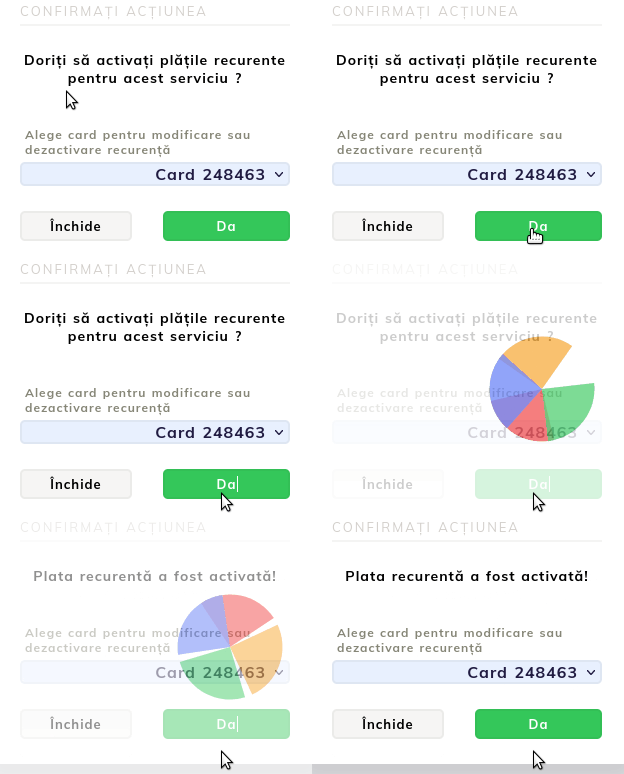
Désactiver la récurrence se fait également depuis ce menu. La section Paiements récurrents doit être accédée, et dans la fenêtre ouverte, nous sélectionnons désactiver et confirmons le processus avec le bouton OUI.
II. Mise à jour et suppression de la carte enregistrée
- Il peut y avoir des situations où les cartes ont été changées en raison d'expiration, de perte, etc., et dans ces situations, la carte utilisée doit être mise à jour. La procédure de mise à jour se fait à nouveau par le processus expliqué précédemment, sauf qu'avant que la carte n'apparaisse dans la liste, elle doit être ajoutée. L'ajout d'une carte peut se faire depuis l'interface de gestion des cartes en accédant à la section Ajouter une carte.

- Une approche plus détaillée se trouve dans la section : Ajout des cartes dans le compte.
- Si nous voulons supprimer complètement la carte (pas seulement désactiver la récurrence sur les services du compte), la carte peut être supprimée en utilisant le texte Supprimer.

Note
- Pour les situations où vous avez plusieurs services sur une seule facture proforma, mais que la récurrence est activée pour un seul service, la facturation se fera strictement pour ce service particulier. La facture fiscale sera émise séparément, et les autres services sur la proforma seront retenus pour un traitement manuel du paiement.
- Si la carte a expiré ou a été changée, le prélèvement automatique ne fonctionnera plus, et la carte utilisée pour la récurrence devra être mise à jour.
- La collecte des factures par Hostico sera tentée les jours où des notifications de paiement sont envoyées, et s'il n'y a pas suffisamment de fonds sur le compte associé à la carte bancaire, le paiement sera tenté à nouveau le lendemain.
- Après trois tentatives de paiement échouées, la récurrence sera automatiquement désactivée au niveau du service, et pour la réactiver, vous devrez suivre la procédure mentionnée ci-dessus.
- Si après la déduction automatique du montant du compte bancaire, vous constatez que les services d'hébergement ne sont plus nécessaires, il est nécessaire de contacter le service commercial pour utiliser le montant payé à d'autres fins ou même pour le retourner.
- Si la récurrence est active sur un domaine et que le renouvellement automatique n'est pas souhaité, il sera nécessaire de la désactiver avant que le proforma ne soit généré, car une fois le domaine renouvelé, il n'y a pas de possibilité de remboursement du montant payé.
- Pour toute tentative de retrait de fonds, un email sera envoyé avec le résultat correspondant au retrait, quelle que soit l'état de celui-ci (réussi ou non).