Mise à jour des préférences de messagerie.
Mettez à jour vos préférences par email dans votre compte Hostico pour recevoir des notifications personnalisées concernant la maintenance, les services, les promotions et la sécurité.
Introduction
Dans cet article, nous présenterons chaque aspect du système de notification personnalisé et les étapes nécessaires pour l'activer au niveau du compte client ;
Exigences
Un compte client Hostico actif ;
Une adresse e-mail valide ;
Étapes
- Immédiatement après s'être connecté au compte client, nous accédons au menu sur le côté gauche de la page, après quoi nous allons au champ Utilisateur ;
- À partir d'ici, vous allez descendre jusqu'en bas de la page jusqu'à la section Préférences d'email;
- Comme vous pouvez le voir sur l'image ci-dessous, les 3 premières catégories sont activées par défaut car ce sont des messages qui peuvent avoir un impact direct sur le compte client et les services associés, tandis que les trois dernières sont optionnelles;
- Nous vérifions les catégories pour lesquelles nous souhaitons recevoir des messages et complétons la procédure en appuyant sur le bouton Confirmer;.
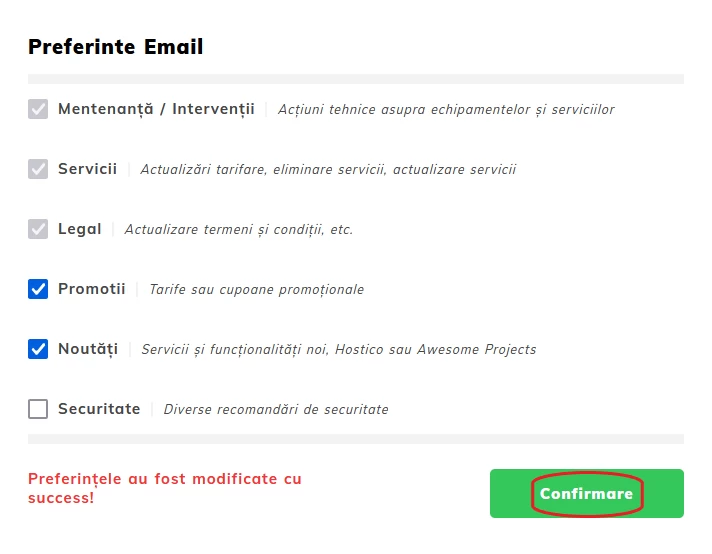
Les catégories sont les suivantes :
Obligatoires :
• Maintenance/Interventions (actions techniques ou de nature technique sur les équipements et services pouvant entraîner des interruptions de ceux-ci) ;
• Services (actualisations tarifaires, suppression de services, mise à jour des services, etc.) ;
• Légal (mise à jour des termes et conditions, etc.) ;
Optionnels :
• Promotions (tarifs ou coupons promotionnels) ;
• Actualités (mise en œuvre de nouveaux services et fonctionnalités, documentation au sein de Hostico ou Awesome Projects) ;
• Sécurité (diverses recommandations de sécurité) ;
Remarque
- Les notifications seront envoyées à intervalles réguliers, mais pas moins de 30 jours après la dernière notification (sauf en cas d'urgence);
- La désinscription peut être effectuée en suivant la procédure expliquée précédemment, les options qui ne sont plus nécessaires seront décochées.