Tutoriels • ISPConfig
Ajout d'un compte FTP dans le panneau de contrôle ISPConfig.
Ce tutoriel explique les étapes nécessaires pour ajouter un nouveau compte FTP dans le panneau d'administration ISPConfig, ce qui permettra de télécharger des fichiers sur le serveur.
Vues 1522Mis à jour 1 anPublié le 28/11/2022par Ştefan T.
Introduction
- Le panneau de contrôle ISPConfig permet l'ajout d'un nombre illimité de comptes FTP associés aux domaines ajoutés à l'hébergement dans le menu Sites Web;
- Avec l'aide de ces comptes, vous pourrez télécharger des fichiers, des archives et tout ce qui est nécessaire pour le site ;
Exigences
- Les détails d'administration du panneau ISPConfig reçus dans la boîte de réception de l'email associée au compte Hostico lorsque le VPS a été activé.
Étapes à suivre
- Tout d'abord, nous allons nous connecter au panneau de contrôle ISPConfig en utilisant l'une des adresses d'accès : https://SERVERNAME:10200 ou https://SERVER_IP:10200 ou https://DOMAIN.XX:10200;
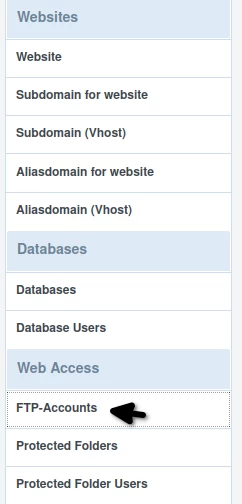
- Après vous être connecté au panneau, nous cliquerons sur le bouton Sites dans la barre de navigation, puis nous cliquerons sur Comptes FTP dans la catégorie Accès Web
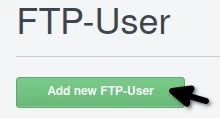
Dans la page suivante, il faudra cliquer sur le bouton "Ajouter un nouvel utilisateur FTP"
- Dans la page qui s'ouvrira, nous remplirons les données comme suit :
- Site Web : Le domaine auquel le compte FTP sera associé ;
- Nom d'utilisateur : Un nom d'utilisateur. Il sera automatiquement préfixé par "administrateur". Dans l'exemple de l'image ci-dessous, cela donnera l'utilisateur ftp "administrateurhostico" ;
- Mot de passe et Répéter le mot de passe : Nous remplirons le mot de passe du compte FTP, soit manuellement, soit en utilisant le bouton à droite "Générer le mot de passe" ;
- Quota de disque : L'espace disque alloué au compte FTP. Il est recommandé de définir la valeur "-1" pour allouer un espace illimité ;
- Actif : Nous laissons coché pour activer le compte FTP.
Ensuite, nous cliquerons sur le bouton "Enregistrer" en bas à droite.
À partir de ce point, le compte FTP sera créé et pourra être accessible via un client FTP tel que FileZilla. À ce lien, vous pouvez trouver un tutoriel qui illustrera l'utilisation du client FTP FileZilla Accès aux fichiers FileZilla.