Tutoriels • Applications
Configurer automatiquement un compte e-mail dans Outlook sur Android
Dans ce tutoriel, nous allons passer par les étapes nécessaires pour configurer une boîte de réception email dans l'application Outlook sur les systèmes d'exploitation Android.
1
Vues 1895Mis à jour 2 aniPublié le 11/06/2018par Sebastian S.
Introduction
- Dans le tutoriel ci-dessous, nous allons présenter les étapes nécessaires pour configurer une boîte aux lettres dans l'application Android Outlook en utilisant la méthode automatique.
- Nous utiliserons la boîte aux lettres office@demo.hostico.ro comme exemple de configuration.
Exigences
- Informations d'identification pour la connexion au compte email.
- Application Outlook installée sur le smartphone.
Étapes
- Ouvrez l'application Outlook.

- Nous sélectionnons Démarrer.

- Nous sélectionnons Passer.

- Nous saisissons la boîte email dans le champ, puis nous appuyons sur le bouton Continuer.

- Dans la fenêtre suivante, nous allons définir le type de compte souhaité : Yahoo, Google, Microsoft Exchange, IMAP, etc. Pour configurer une boîte email hébergée sur les serveurs Hostico, nous sélectionnerons l'option IMAP.
***Étapes facultatives***
- Si l'application ne nous demande pas de sélectionner le type de compte, nous devrons le faire manuellement. Nous appuierons sur le symbole "?" dans le coin supérieur droit.

- De ici, nous cliquerons sur Changer de fournisseur de compte.

- Dans la fenêtre suivante, nous allons définir le type de compte souhaité : Yahoo, Google, Microsoft Exchange, IMAP, etc. Pour configurer une boîte email hébergée sur les serveurs Hostico, nous sélectionnerons l'option IMAP.

***Achèvement des étapes optionnelles***
- Nous continuons à configurer la boîte email.
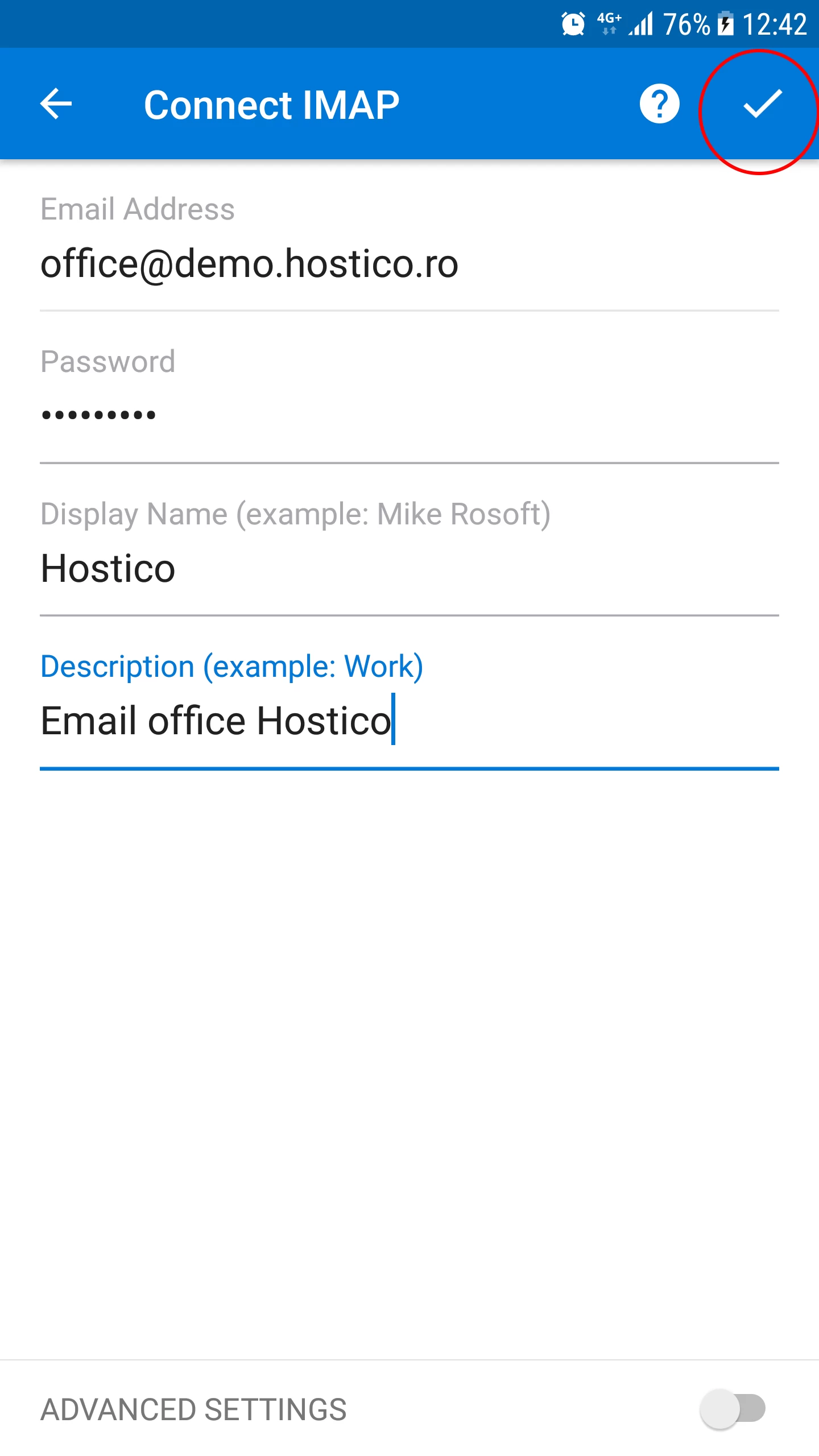
- Dans la fenêtre suivante, nous pourrons remplir les champs :
-Adresse e-mail -- la boîte e-mail.
-Mot de passe -- le mot de passe de la boîte e-mail.
-Nom d'affichage -- un nom qui apparaîtra dans le champ De à la destination.
-Description -- une courte description de la boîte aux lettres. - Après avoir rempli les champs, nous cliquerons sur le bouton avec le symbole "✓", dans le coin supérieur droit.
- Si nous recevons un avertissement concernant le certificat SSL, nous appuyerons sur Accepter le certificat.
- Si tout s'est bien passé, nous serons accueillis avec un message de succès.

- Pour voir les e-mails de la boîte aux lettres, nous cliquerons sur le bouton SKIP en bas à gauche.
- Un court tutoriel sur Outlook apparaîtra. Si nous ne souhaitons pas suivre ce tutoriel, nous cliquerons à nouveau sur SALT en bas à gauche.
- De plus, nous pourrons utiliser la boîte email.
