Tutoriels • Email
Configuration manuelle du compte email dans Thunderbird
Apprenez à configurer manuellement votre compte de messagerie dans Thunderbird en utilisant les paramètres IMAP ou POP3. Suivez ces étapes simples pour une configuration rapide !
2
Vues 2582Mis à jour 1 anPublié le 15/02/2018par Florin P.
Introduction
- Dans ce tutoriel, nous vous montrerons comment configurer manuellement votre compte de messagerie dans Thunderbird.
Exigences
- L'adresse e-mail et son mot de passe.
- Client de messagerie Thunderbird installé.
- Paramètres du serveur de messagerie (IMAP, POP3 et SMTP).
Étapes
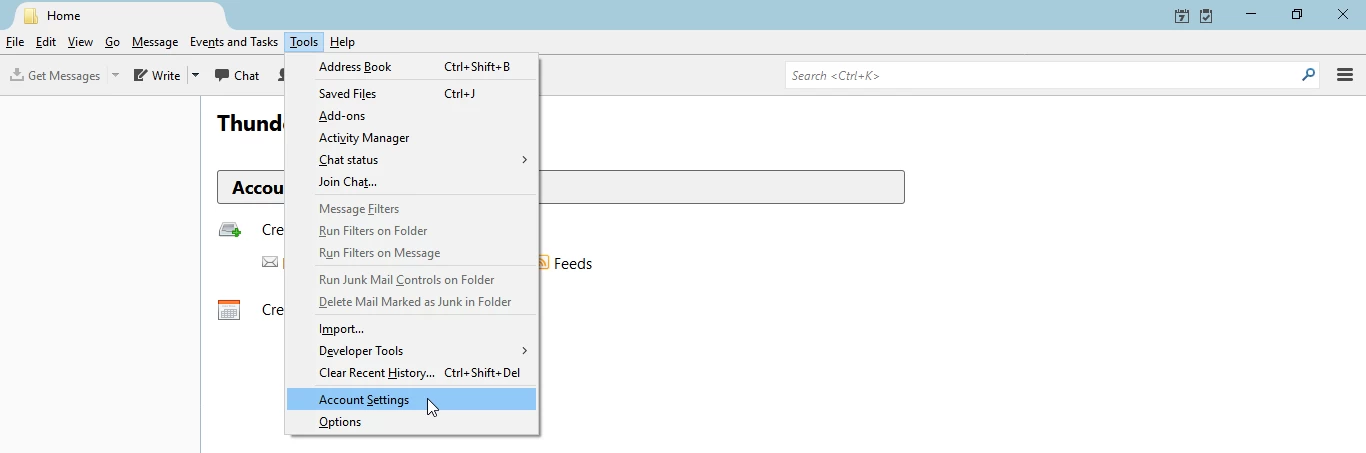
- Ouvrez l'application Thunderbird, cliquez sur Outils, puis sur Paramètres du compte. En bas de la fenêtre, sélectionnez Actions du compte et cliquez sur Ajouter un compte de messagerie.
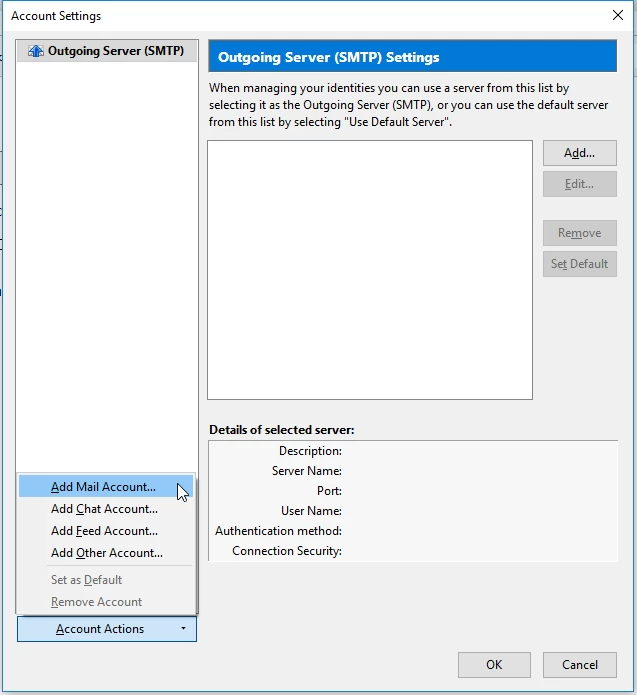
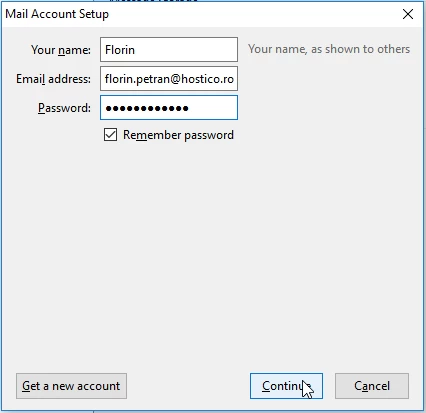
- Remplissez les champs avec les informations suivantes :
- Nom : Le nom qui apparaîtra comme l'expéditeur.
- Adresse e-mail : L'adresse e-mail complète.
- Mot de passe : Le mot de passe du compte email.
- Pour configurer manuellement le compte email, cliquez sur Configuration manuelle.
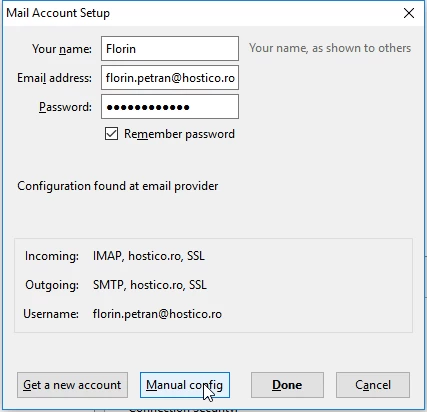
- Nous vous recommandons de configurer votre compte email en utilisant le protocole IMAP.
- Remplissez les champs avec les paramètres suivants :
- Nom d'utilisateur : Adresse e-mail complète (par exemple, florin.petran@hostico.com).
- Mot de passe : Le mot de passe du compte email.
- Serveur entrant : hostico.ro.
- Port IMAP : 993 ou Port POP3 : 995.
- Serveur sortant : hostico.ro.
- Port SMTP : 465.
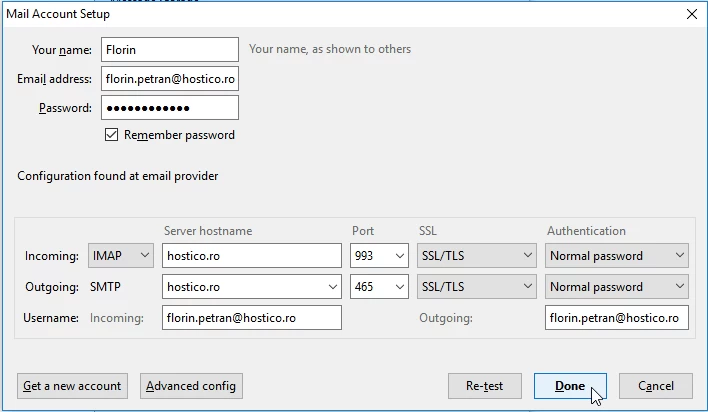
- Après avoir rempli les détails, cliquez sur Terminé pour finaliser la configuration du compte email.