Tutoriels • Commercial
Enregistrement de domaine
Dans ce tutoriel, vous apprendrez comment passer une commande pour l'enregistrement d'un domaine depuis votre compte client Hostico.
5
Vues 2416Mis à jour 1 anPublié le 28/09/2017par Mark D.
Introduction
Dans ce tutoriel, vous apprendrez comment passer une commande pour l'enregistrement d'un domaine depuis votre compte client Hostico.
Exigences
- Un compte client Hostico. Si vous n'avez pas de compte, vous pouvez suivre les étapes du tutoriel Création de compte client Hostico.
Étapes
- Connectez-vous à votre compte client et accédez à la section Domaines → Enregistrer un nouveau domaine.
- Entrez le nom de domaine souhaité dans le champ indiqué et appuyez sur le bouton Rechercher pour vérifier la disponibilité.
- Si le domaine est disponible, vous verrez le message : "nomdedomaine.extension est disponible !"
- Si vous souhaitez enregistrer le domaine, cliquez sur le bouton Ajouter au panier. Pour enregistrer le même nom avec plusieurs extensions, cliquez sur le bouton Ajouter sous chaque extension souhaitée.

- Si le domaine est déjà enregistré, vous recevrez le message "Le domaine saisi est déjà enregistré chez nous". Dans ce cas, vous pouvez vérifier la disponibilité sur d'autres extensions ou choisir un nom différent.
- Cliquez sur le bouton Valider la commande.
- Dans la section Serveurs de noms, entrez les serveurs de noms du fournisseur d'hébergement. Si vous ne les connaissez pas, vous pouvez utiliser les valeurs par défaut : ns1.hostico.ro, ns2.hostico.ro, ns3.hostico.ro, et ns4.hostico.ro. Ceux-ci peuvent être modifiés plus tard depuis le compte client.
- Cliquez sur le bouton Continuer.
- Optionnel, sélectionnez un forfait d'hébergement si le domaine n'est pas associé à un forfait actif.
- Dans l'étape suivante, choisissez la période pour laquelle vous souhaitez enregistrer le domaine : 1, 2, 3 ou 5 ans.
- Vérifiez le montant total affiché dans la section Résumé de la commande et cliquez sur le bouton Finaliser la commande.
- Vérifiez les détails de facturation et sélectionnez le mode de paiement. Acceptez les Conditions Générales et les Conditions Légales pour finaliser la commande.
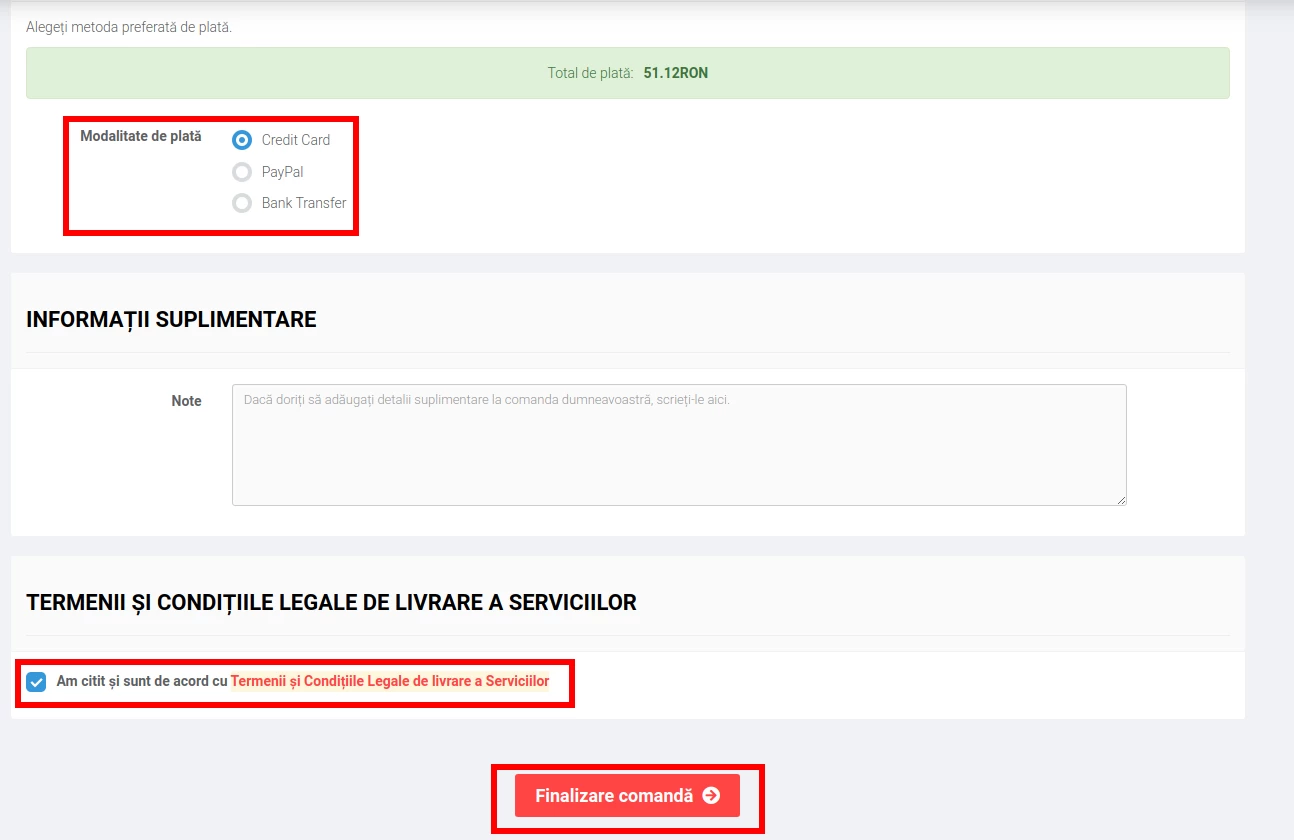
- Appuyez sur le bouton Terminer la commande. Une facture proforma sera générée automatiquement. Après réception du paiement, la commande sera activée et le domaine sera enregistré. Des confirmations seront envoyées par e-mail.
Remarque
- La commande d'enregistrement de domaine peut également être passée directement via le site Web de Hostico, où les prix des extensions sont également affichés.
- L'enregistrement d'un domaine ne garantit pas sa réservation tant que le paiement n'est pas reçu. Le domaine reste disponible pour tous jusqu'à l'enregistrement effectif.
- Les domaines enregistrés doivent être associés à un compte d'hébergement pour être fonctionnels.
- Après l'enregistrement, il peut falloir plusieurs heures pour que le domaine soit pleinement fonctionnel, en raison de la période de propagation DNS.
- Des informations détaillées sur les extensions sont disponibles à : Termes de Domaine.