Tutoriels • Applications
Restaurer des fichiers et des bases de données en utilisant R1soft Restore Backups
Ce tutoriel décrira les étapes nécessaires pour restaurer la base de données et les fichiers d'un site web en utilisant le plugin R1soft Restore Backups de cPanel.
1
Vues 1430Mis à jour 2 aniPublié le 06/03/2018par Sebastian S.
Introduction
- Grâce au module de restauration des sauvegardes R1soft dans cPanel, nous avons la possibilité de restaurer des fichiers et des bases de données d'un site à partir d'une date précédente.
Exigences
- Vos identifiants de connexion à votre package d'hébergement.
Étapes
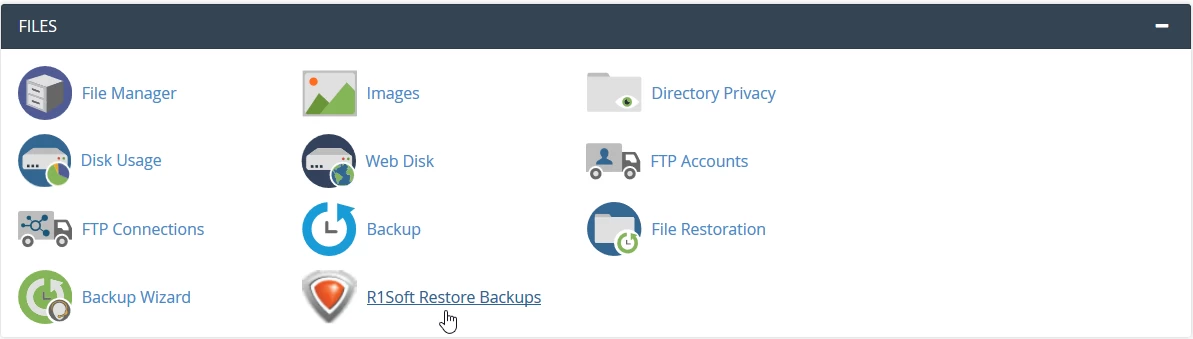
- Une fois le panneau de contrôle accédé, nous allons dans la section Fichiers et cliquons sur R1soft Récupérer des sauvegardes.
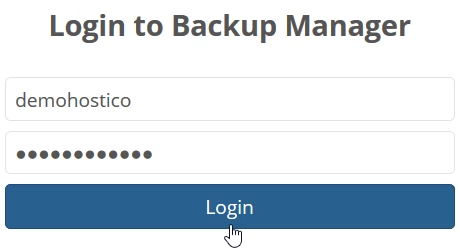
- Dans la fenêtre suivante, la page de connexion R1Soft s'affichera. Par défaut, les identifiants de connexion R1Soft sont les mêmes que ceux de la connexion cPanel.
- Nous remplirons les champs et cliquerons sur le bouton Connexion.
- Nous serons redirigés vers le panneau de contrôle R1Soft.
- À partir de cette page, nous aurons la possibilité de choisir une date à partir de laquelle nous souhaitons restaurer des fichiers ou des bases de données.
- En guise d'exemple, nous allons restaurer l'intégralité du dossier public_html de l'hébergement. Nous sélectionnerons la date souhaitée et cliquerons sur le bouton avec le symbole
 .
.

- Le point de restauration sélectionné sera ouvert. Ici, nous pouvons explorer une copie des fichiers à partir de la date choisie. Nous allons cliquer sur home pour entrer dans le dossier racine du compte d'hébergement.

- Pour restaurer un ou plusieurs dossiers, nous cocherons les cases à gauche de ceux-ci. Ensuite, en utilisant les boutons en haut de la page, nous pouvons choisir ce que nous voulons faire avec les dossiers sélectionnés : Restaurer Sélectionnés (restaurer des fichiers) ou Télécharger Sélectionnés (télécharger une archive locale des dossiers sélectionnés).
- Pour restaurer le dossier public_html, nous cocherons la case et cliquerons sur le bouton Restaurer Sélectionné.


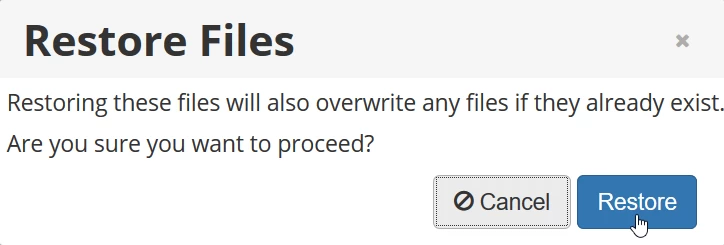
- Nous recevrons un message d'avertissement, nous informant que les fichiers existants dans le dossier sélectionné seront remplacés par ceux de la sauvegarde. Si nous souhaitons conserver une copie des fichiers actuels, nous pouvons renommer le dossier en utilisant File Manager ou un client FTP, afin que le contenu du dossier ne soit pas remplacé par les fichiers de la sauvegarde (par exemple, renommer public_html en public_html_old).
- Pour continuer, nous cliquerons sur Restaurer.
- Le temps de récupération varie en fonction du nombre de fichiers et de leur taille. À la fin de la récupération, nous serons accueillis avec un message de succès.

- Ensuite, nous allons illustrer les étapes nécessaires pour restaurer une base de données. Pour ce faire, nous reviendrons à la page principale R1Soft, qui contient la liste des points de restauration.
- Comme pour la restauration de fichiers, nous allons choisir la date souhaitée, mais cette fois nous cliquerons sur le symbole
 .
.

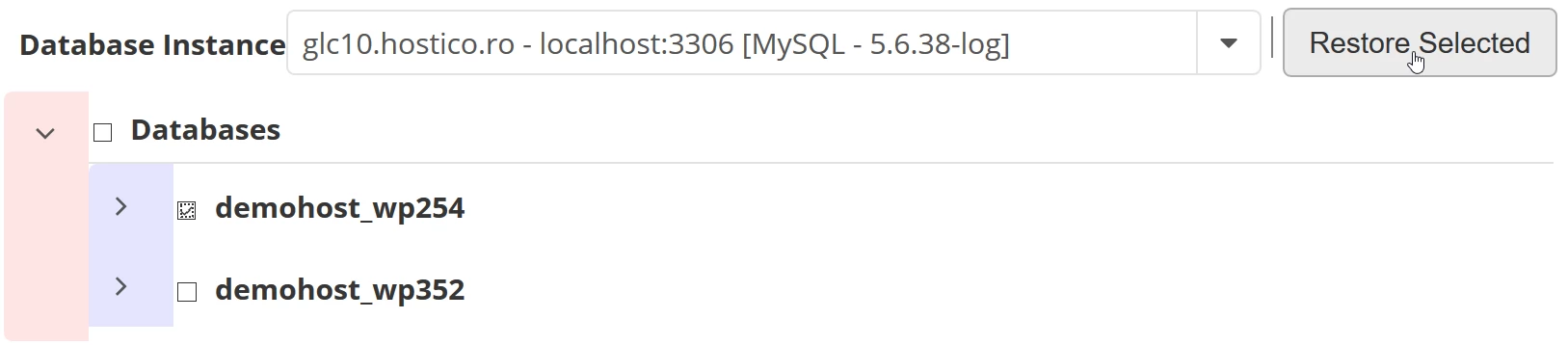
- Pour voir les bases de données enregistrées pendant la période sélectionnée, nous cliquerons sur la flèche ">".

- Ensuite, les bases de données existantes seront affichées dans le point de restauration. Nous cocherons la case à gauche de la base de données que nous souhaitons restaurer et cliquerons sur Restaurer sélectionné en haut à droite de la page. La restauration remplacera la base de données existante. Si nous ne voulons pas perdre les informations qu'elle contient, nous pouvons télécharger une copie actuelle en utilisant PhpMyAdmin.
- Le temps de restauration varie en fonction de la taille de la base de données. À l'issue, nous recevrons un message de succès.
