Tutoriels • Applications
Effacer le cache et l'historique dans le navigateur Chrome
Apprenez à supprimer l'historique et le cache de Google Chrome en utilisant la combinaison de touches Ctrl+Shift+Delete. Le tutoriel comprend des étapes simples et une applicabilité dans d'autres navigateurs.
38
Vues 7310Mis à jour 5 aniPublié le 08/01/2018par Florin P.
Introduction
- Dans ce tutoriel, nous vous montrerons comment supprimer l'historique de Google Chrome navigateur.
Exigences
- Navigateur Google Chrome.
Étapes
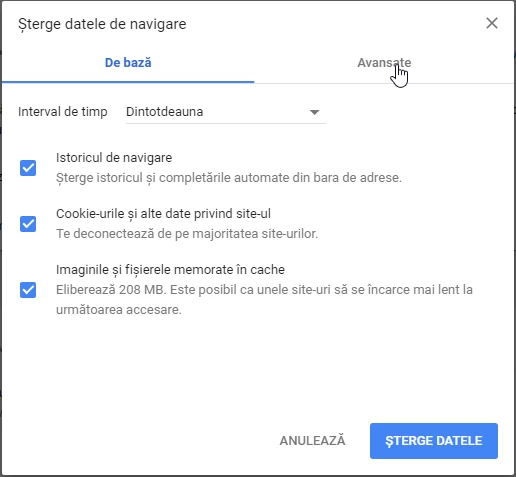
- Nous appuierons simultanément sur les touches Ctrl+Shift+Suppr dans le navigateur, puis sur la page suivante, cliquez sur Avancé.
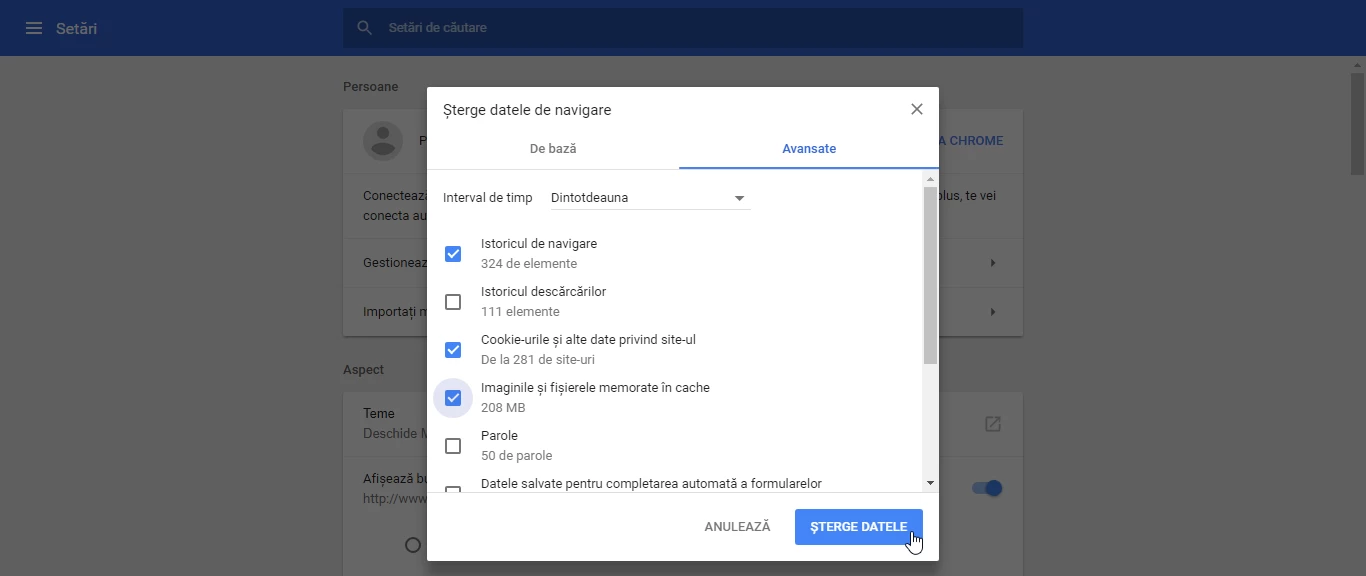
- Nous cocherons les cases dans l'image et ensuite SUPPRIMER LES DONNÉES.
La combinaison de touches peut également être utilisée dans les navigateurs : Microsoft Edge, Firefox, Opera et Internet Explorer pour effacer le cache et l'historique du navigateur.