Tutoriels • Commercial
Activation de MySQL distant depuis le compte client Hostico.
L'activation de l'accès à distance MySQL dans le compte Hostico se fait facilement. Suivez les étapes pour ajouter des IP temporairement ou définitivement et bénéficiez d'un support dédié.
Vues 2069Mis à jour 2 aniPublié le 19/04/2022par Mark D.
Introduction
- Pour les situations où, pour diverses raisons, un accès à distance à la base de données MySQL est nécessaire, la fonction peut être activée temporairement ou de manière permanente depuis le compte client Hostico;
Exigences
- Un service actif dans le compte client ;
- Une adresse IP ;
Étapes
- Après vous être connecté à l'interface client, accédez à la section Services dans le menu affiché sur le côté gauche de la page ;
- Ensuite, nous allons procéder au service auquel nous souhaitons ajouter la permission d'accès MySQL à distance;
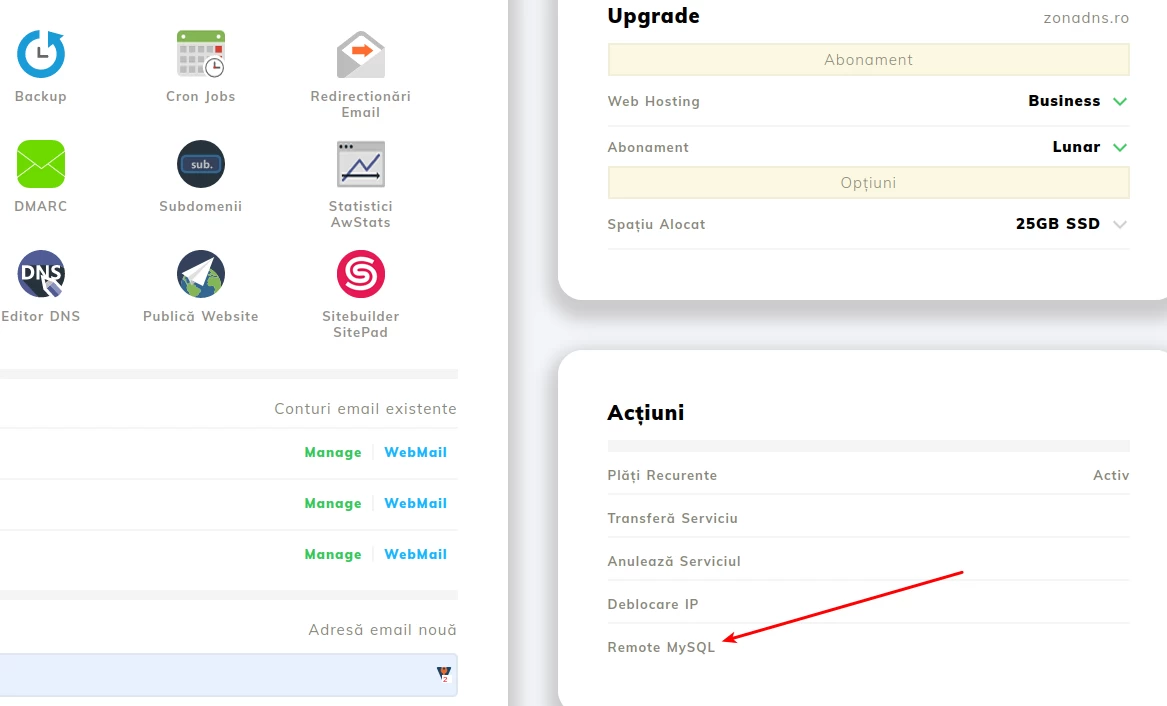
- Sur la page ouverte, accédez à la section Actions, puis cliquez sur Remote MySQL;
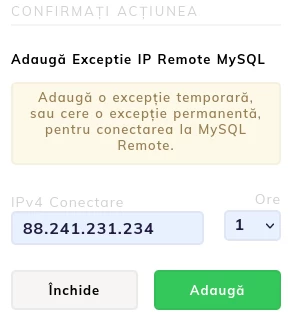
La fenêtre ouverte contiendra deux champs :
- Connexion IPv4 - L'adresse IP que vous souhaitez ajouter ;
- Heures - Le temps de conservation de l'IP en tant qu'exception;
Complétez les deux champs, puis confirmez l'ajout en cliquant sur le "Ajouter" bouton;
- Si l'action a réussi, nous serons accueillis avec le message suivant "L'exception a été ajoutée";
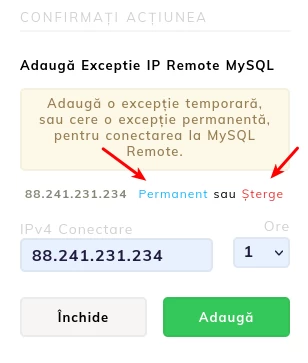
- Pour les situations où nous voulons ajouter définitivement une IP, vous accéderez à nouveau au bouton MySQL distant, puis cliquez sur le texte Permanent ;
- Si vous souhaitez supprimer l'adresse IP plus rapidement que le délai précédemment défini, le bouton Supprimer remplira cette fonction ;
Remarque
- Il peut y avoir deux IP ajoutées simultanément au niveau d'un package d'hébergement;
- Une addition temporaire peut être définie pour un minimum d'une heure et un maximum de 24 heures, avec la possibilité d'annulation depuis le compte si nécessaire ;
- Au moment de choisir l'ajout permanent, un ticket de support sera ouvert dans votre compte client, et l'implémentation sera confirmée par le département de support de Hostico;
- Pour ajouter une IP dans la liste permanente, la raison de la demande doit être justifiée ;
- Pour le moment, la fonction d'ajout d'IP dans MySQL distant n'est autorisée que pour les forfaits partagés, donc si vous souhaitez l'ajouter sur un VPS, vous devrez contacter le département technique de Hostico.