Gestion des fichiers avec le gestionnaire de fichiers du panneau de contrôle cPanel
Apprenez à utiliser le Gestionnaire de fichiers dans cPanel pour gérer les fichiers et les répertoires, y compris les opérations de copie, de déplacement, de suppression et d'édition.
Introduction
- Dans ce tutoriel, nous vous montrerons les étapes nécessaires pour modifier et gérer des fichiers dans le compte d'hébergement via le Gestionnaire de fichiers dans le panneau de contrôle cPanel.
Exigences
- un compte cPanel
Étapes
Pour accéder à File Manager, connectez-vous au panneau de contrôle cPanel et allez dans l'onglet Fichiers, où vous cliquez sur l'icône File Manager.

Après avoir ouvert la fenêtre du Gestionnaire de fichiers, vous pourrez voir à la fois les fichiers ou répertoires et les outils nécessaires pour les modifier ou les gérer, comme suit :
1. Recherche - la fenêtre de recherche en haut à droite peut être utilisée pour rechercher un ou plusieurs fichiers.
2. Paramètres - Grâce à ces paramètres, vous pouvez afficher ou masquer les fichiers cachés (.dotfiles) dans le Gestionnaire de fichiers et définir l'emplacement par défaut à partir duquel le Gestionnaire de fichiers s'ouvrira à partir de 4 emplacements prédéfinis
3. Menu Outils - Dans ce menu, vous avez tous les outils nécessaires pour éditer et gérer les fichiers et les répertoires dans le Gestionnaire de Fichiers, comme suit :

|
|
|
Fichier - Pour créer un nouveau fichier, naviguez vers le répertoire où vous souhaitez créer le fichier, puis cliquez sur le bouton Fichier dans le menu. Une fenêtre s'ouvrira vous demandant le nom du fichier et l'extension souhaitée (par exemple, index.html), puis confirmez en cliquant sur le bouton Créer le fichier ou vous pouvez annuler en utilisant le bouton Annuler.
Dossier - Pour créer un nouveau dossier ou répertoire, naviguez vers le répertoire où vous souhaitez créer le dossier, puis cliquez sur le bouton Dossier dans le menu. Une fenêtre s'ouvrira vous demandantle nom du dossier/répertoire, puis confirmez avec le bouton Créer le dossier ou vous pouvez annuler avec le bouton Annuler.
Copier - Pour copier un fichier ou un dossier/répertoire sélectionnez ce que vous souhaitez copier en cliquant dessus et cliquez sur le bouton Copier.
Une fenêtre s'ouvrira vous demandant le chemin du dossier dans lequel vous souhaitez copier le fichier ou le dossier. Entrez le chemin approprié et cliquez sur Copier le(s) fichier(s).
Déplacer - Pour déplacer un fichier ou un dossier/répertoire, sélectionnez ce que vous voulez déplacer en cliquant dessus une fois et cliquez sur le bouton Déplacer.
Une fenêtre s'ouvrira vous demandant le chemin vers le dossier/répertoire où vous souhaitez déplacer le fichier ou le dossier. Entrez le chemin approprié et cliquez sur Déplacer le(s) fichier(s).
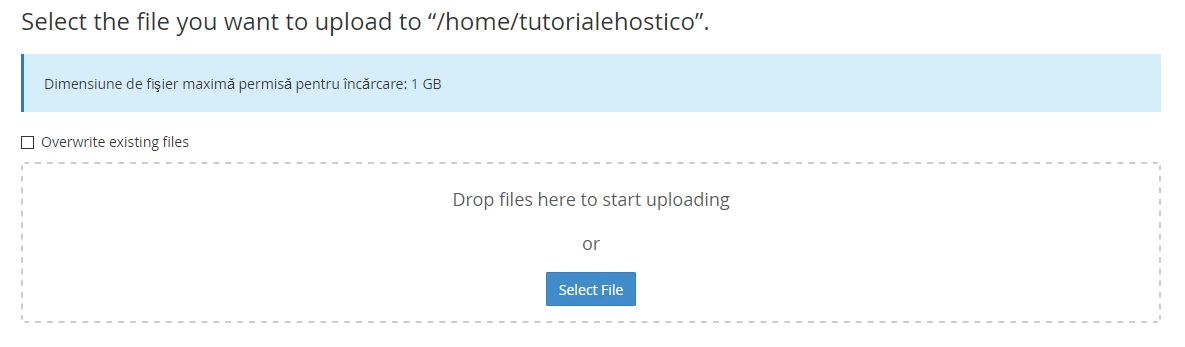
Téléverser - Pour téléverser un fichier ou une archive (zip, GZip ou Bzip2) via l'interface du Gestionnaire de fichiers, naviguez vers le répertoire souhaité puis cliquez sur le bouton Téléverser.
La fenêtre de téléversement s'ouvrira où, en utilisant le bouton Sélectionner un fichier , vous pouvez sélectionner le fichier ou l'archive désiré de votre ordinateur personnel. Si vous mettez à jour des fichiers sur le serveur et qu'ils existent déjà dans une version antérieure, vous devrez cocher la Écraser les fichiers existants case à cocher pour les écraser.
Télécharger - Pour télécharger un ou plusieurs fichiers, sélectionnez-les et appuyez sur le bouton Télécharger. Si vous souhaitez télécharger plusieurs fichiers ou un dossier entier, nous vous recommandons d'utiliser une méthode de compression dont vous trouverez des détails un peu plus bas.
Supprimer - Pour supprimer un ou plusieurs fichiers ou dossiers, sélectionnez-les et appuyez sur le bouton Supprimer. Une fenêtre s'ouvrira pour confirmer la suppression. Si vous souhaitez que la suppression soit permanente, cochez la case de confirmation (ignorer le déplacement à la corbeille), sinon les fichiers ne sont que déplacés dans la corbeille et resteront sur le serveur.
Renommer - Pour renommer un fichier ou un dossier, sélectionnez-le et appuyez sur le bouton Renommer. Une fenêtre s'ouvrira où vous pourrez changer le nom du fichier et confirmer avec le bouton Renommer le fichier ou Annuler si vous ne souhaitez plus le renommer.
Éditer - Avec le bouton Éditer, vous pouvez ouvrir des fichiers pour les modifier avec un éditeur de texte. Pour modifier un fichier, vous le sélectionnerez et appuierez sur le bouton Éditer.
Éditeur HTML - C'est un éditeur de code rudimentaire avec lequel vous pouvez éditer et créer des pages HTML. L'éditeur contient les outils de base d'un éditeur HTML (Style, Mise en forme, Couleurs des polices, Tableaux, etc.)

Voir - Avec ce bouton, vous pouvez voir des fichiers multimédias ou des fichiers txt. Sélectionnez l'image du fichier texte et appuyez sur le bouton Voir . Le fichier s'ouvrira dans un nouvel onglet, où vous pourrez voir l'image ou le texte dans le fichier.
Extraire - Pour extraire un fichier qui est compressé, sélectionnez le fichier que vous souhaitez extraire et cliquez sur le bouton Extraire. Une fenêtre s'ouvrira où vous devrez entrer le chemin où vous souhaitez extraire les fichiers. Si vous entrez un chemin qui n'existe pas, le Gestionnaire de fichiers créera le répertoire et extraira le fichier dedans.
REMARQUE - Le Gestionnaire de fichiers ne peut extraire que les fichiers compressés/archivés au format Zip, GZip et BZip2.
Compression - Pour compresser un ou plusieurs dossiers/fichiers, sélectionnez les dossiers/fichiers et cliquez sur Compresser. Une fenêtre s'ouvrira où vous sélectionnez le format d'archive souhaité et spécifiez le nom de l'archive, puis confirmez avec le bouton Compresser le(s) fichier(s)
REMARQUE - La plupart de ces fonctions apparaîtront dans un petit menu si vous faites un clic droit sur les fichiers ou dossiers dans le gestionnaire de fichiers