Tutoriels • cPanel
Configurer les permissions des fichiers et des dossiers en utilisant le Gestionnaire de fichiers dans cPanel
Dans cet article, nous présenterons les étapes nécessaires pour modifier les permissions sur les fichiers et dossiers de votre hébergement en utilisant le gestionnaire de fichiers Cpanel.
Vues 1464Mis à jour 2 aniPublié le 12/09/2018par Sebastian S.
Introduction
- Il peut y avoir des situations où nous devons modifier les autorisations sur des fichiers ou des dossiers sur l'hébergement. Cela peut être nécessaire si une application ou un site l'exige, si nous voulons bloquer ou limiter l'accès à un fichier ou un dossier, etc. Les autorisations peuvent être modifiées de deux manières : soit en utilisant un client FTP, soit en utilisant le gestionnaire de fichiers fourni par le panneau de contrôle. Dans ce tutoriel, nous vous présenterons l'option via le Gestionnaire de Fichiers proposé par cPanel.
Exigences
- Les détails de connexion cPanel, disponibles dans l'e-mail contenant les données d'administration.
Étapes
- Nous allons nous connecter au panneau de contrôle cPanel, naviguer vers la section Fichiers, et cliquer sur Gestionnaire de fichiers.

- Dans la fenêtre suivante, les fichiers sur l'hébergement seront listés.
- Pour changer les permissions, nous naviguerons vers le dossier ou le fichier souhaité, ferons un clic droit, puis sélectionnerons Changer les permissions.
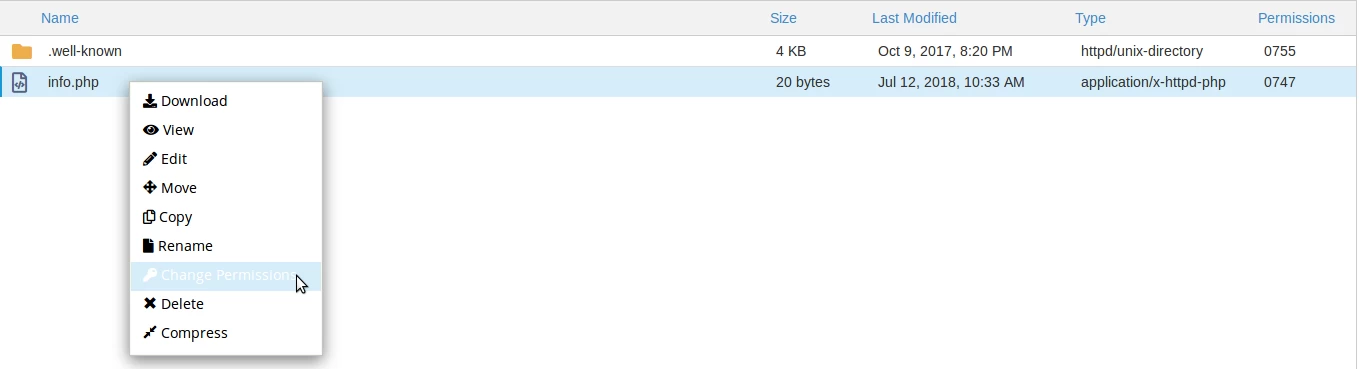
- Dans la colonne intitulée Autorisations, nous pourrons voir les autorisations actuelles du fichier ou du dossier sélectionné au format octal.
- Dans la fenêtre qui apparaîtra, nous aurons la possibilité de faire les réglages souhaités. Nous pouvons cocher les cases pour les permissions de Lecture, Écriture ou Exécution pour chaque type d'utilisateur : Utilisateur, Groupe ou Autre. En alternative, nous pouvons définir les permissions en mode octal à l'aide du champ Permission (en général, les applications qui nécessitent des permissions spéciales nous fournissent le numéro qui doit être défini).
- Après avoir effectué les réglages, nous cliquerons sur le bouton Changer les autorisations.
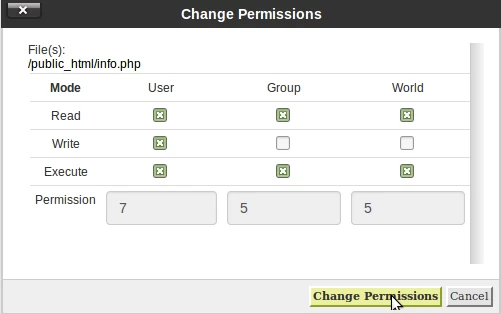
- À partir de ce moment, les autorisations seront modifiées. Nous pouvons le voir dans la colonne Autorisations à côté du fichier ou du dossier.