Tutoriels • Webuzo
Ajouter des redirections web dans Webuzo
Apprenez à configurer les redirections URL dans Webuzo avec ce guide étape par étape. Suivez les instructions pour gérer les redirections efficacement.
1
Vues 1271Mis à jour 1 anPublié le 14/09/2017par Alexandru R.
Introduction
- Dans ce tutoriel, nous allons présenter comment définir/gérer les redirections d'URL dans le panneau d'administration Webuzo.
Exigences
- un compte Webuzo
Étapes
- Pour pouvoir modifier ou définir des redirections d'URL, nous devrons nous connecter au panneau d'administration Webuzo, puis nous irons à la section Domaine et cliquerons sur Redirections

- Après avoir accédé à "Ajouter des redirections", la fenêtre ci-dessous s'ouvrira et nous pourrons rediriger n'importe quelle URL des domaines ou sous-domaines ajoutés sur Webuzo en remplissant le formulaire sur la page.
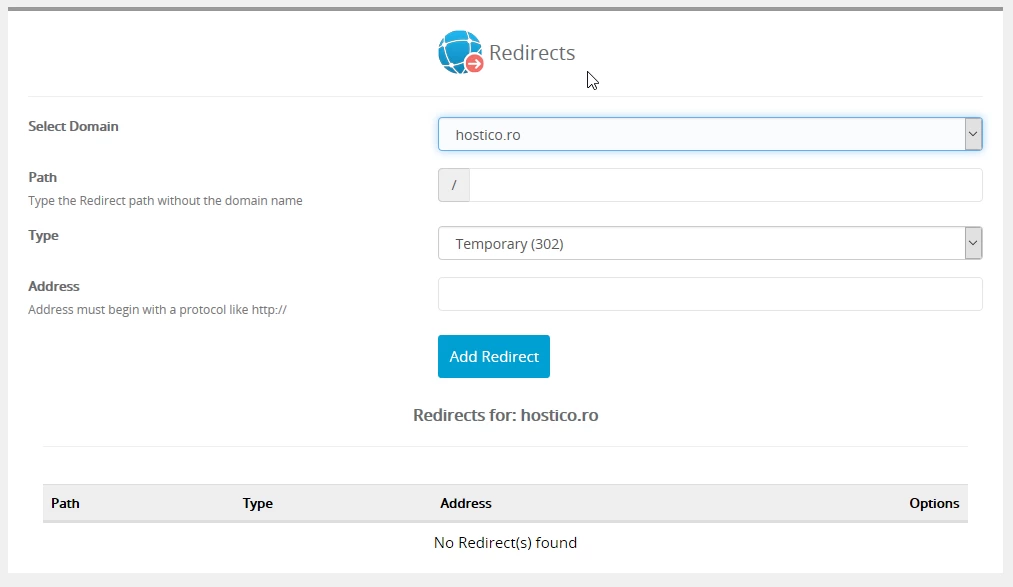
Nous remplirons soigneusement chaque champ dans l'ordre suivant :
- Dans Sélectionner un domaine, nous aurons l'option de sélectionner le domaine souhaité à utiliser pour rediriger une ou plusieurs URL ou même l'ensemble du domaine.
- Dans Chemin, nous ajoutons l'URL interne sans compléter le nom de domaine Ex : (/contact.php). Pour rediriger l'ensemble du domaine vers une autre destination, ce champ doit être laissé vide.
- Dans Type, nous sélectionnerons le type de redirection 302 Temporaire ou 301 Permanente.
- Dans le champ Adresse, l'URL de destination souhaitée sera remplie, où la redirection réelle aura lieu.
Après avoir ajouté une redirection, elle sera stockée dans le pied de page de la page, directement en dessous du champ où elle a été saisie, d'où elle peut être supprimée en utilisant l icône Rouge X. Malheureusement, les redirections ajoutées dans le panneau webuzo ne peuvent pas être modifiées, elles doivent donc être remplies avec soin.
Si la redirection est incorrecte, elle sera supprimée à l'aide de l'icône rouge X et nous recommencerons tout depuis le début.
