Tutoriels • Plesk
Ajouter un domaine supplémentaire dans le panneau d'administration Plesk
Dans ce tutoriel, nous vous montrerons comment ajouter un domaine additionnel ou un domaine supplémentaire dans le panneau d'administration Plesk.
Vues 1366Mis à jour 1 anPublié le 29/05/2019par Florin P.
Introduction
- Dans ce tutoriel, nous allons vous montrer comment ajouter un domaine additionnel ou un domaine supplémentaire dans le panneau d'administration Plesk.
Exigences
- Accès au panneau d'administration, utilisateur et mot de passe fournis par Hostico.
Étapes
- Nous allons nous connecter au panneau d'administration Plesk, puis aller à Sites Web et Domaines sur le côté gauche de l'écran et ensuite cliquer sur + Ajouter un domaine.

- Dans la nouvelle page qui s'ouvrira, nous pourrons ajouter le domaine souhaité et modifier quelques options concernant le nouveau domaine.
- Dans le premier champ, nous ajouterons le nom de domaine, et dans les Paramètres de l'espace web, nous pouvons sélectionner l'adresse IPv4 et l'adresse IPv6, l'utilisateur et le mot de passe pour le compte FTP associé au domaine que nous ajoutons, activer la génération automatique d'un certificat de sécurité via Let's Encrypt.
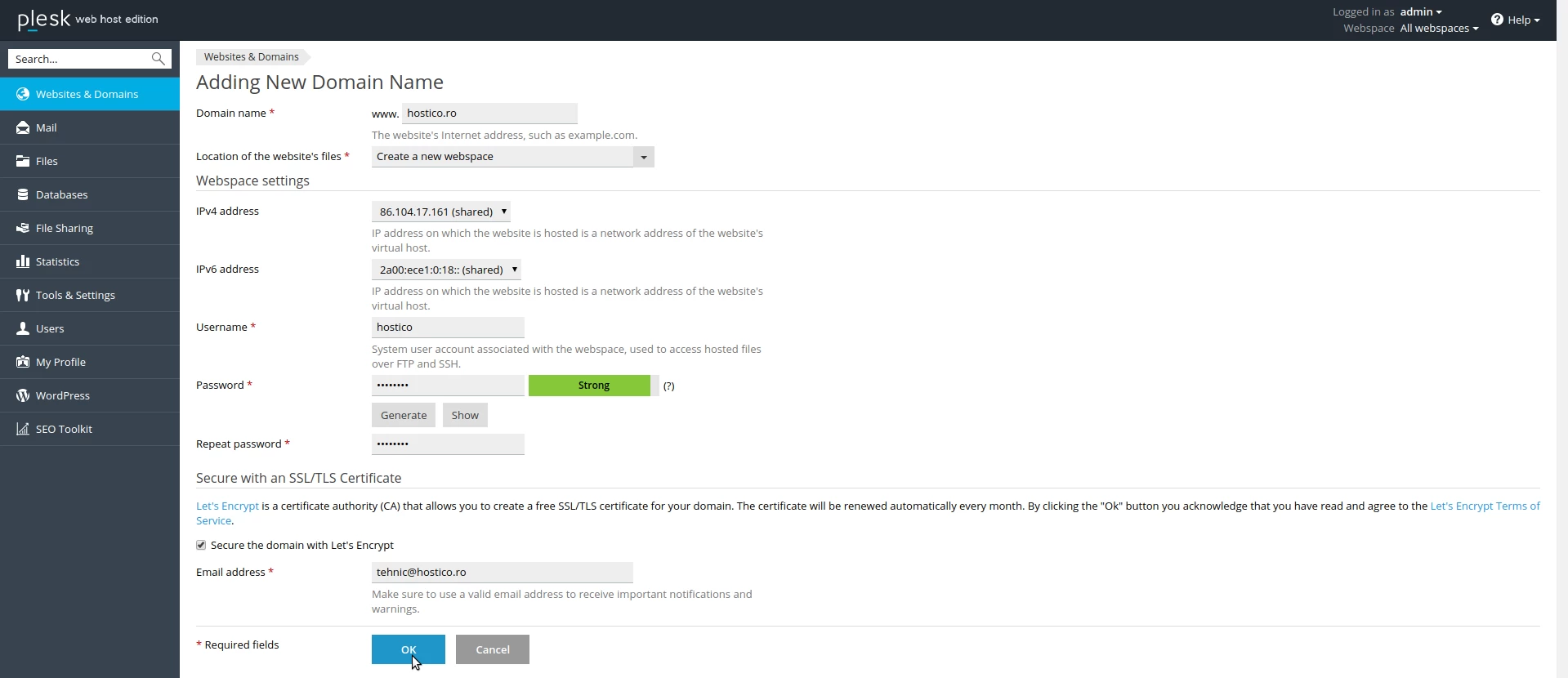
- Pour compléter l'opération, nous cliquerons sur OK.
- Pour que le domaine soit fonctionnel, il doit avoir les serveurs de noms configurés, qui sont fournis par le biais du forfait d'hébergement acheté auprès du fournisseur d'hébergement Hostico.