Tutoriels • Webuzo
Ajout d'un enregistrement MX dans le panneau d'administration Webuzo
Le panneau de contrôle Webuzo nous permet de configurer des enregistrements MX pour utiliser un serveur de messagerie externe (par exemple, Google).
Vues 1465Mis à jour 1 anPublié le 17/08/2017par Sebastian S.
Introduction
- Dans ce tutoriel, nous expliquerons les étapes nécessaires pour ajouter un enregistrement MX, qui permet l'utilisation des e-mails via un serveur externe. Par exemple, nous redirigerons le serveur de messagerie vers Google.
- Un enregistrement MX (Mail Exchange) spécifie le serveur de messagerie responsable de l'acceptation des messages électroniques pour un domaine et classe la priorisation de ces serveurs.
Exigences
- Les détails de connexion pour le panel Webuzo, disponibles dans l'email d'administration du VPS.
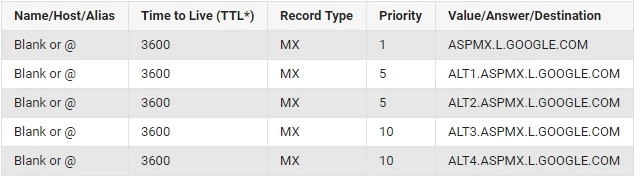
- Liste des enregistrements MX pour le serveur externe, dans notre cas Google : Documentation MX Google .
Étapes
1. Authentification dans Webuzo
- Accédez au panneau de contrôle Webuzo et connectez-vous en utilisant les identifiants reçus.
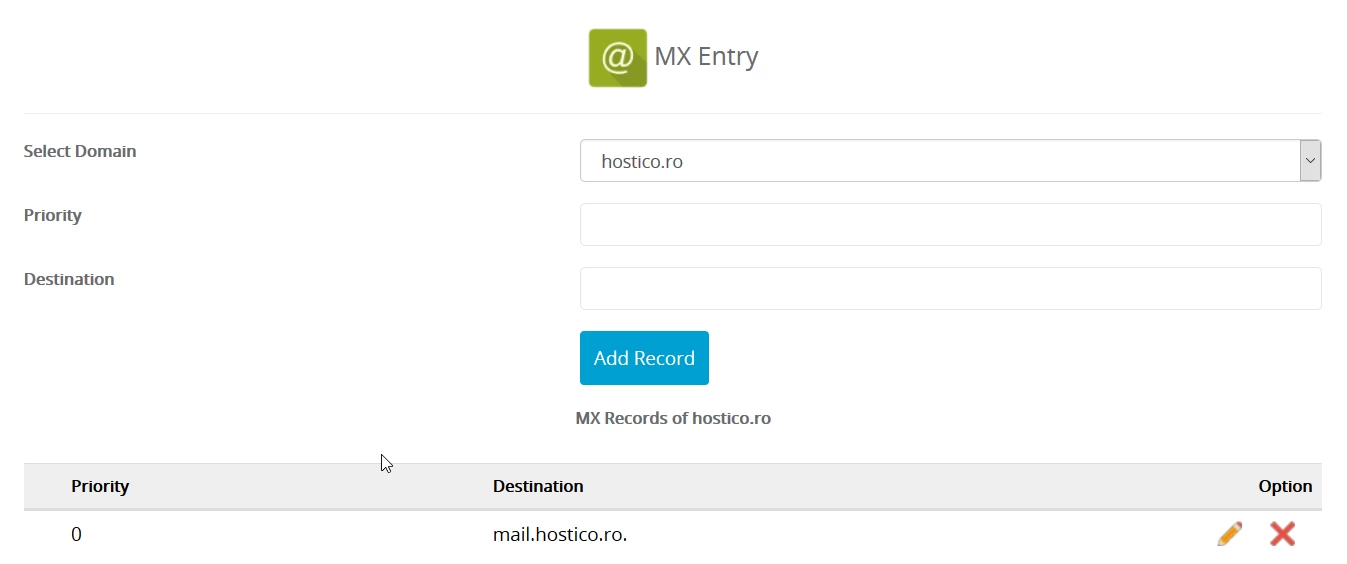
- Accédez à la section Email et cliquez sur Entrée MX.

2. Gestion des enregistrements MX
- Dans la page ouverte, vous pourrez visualiser et gérer les enregistrements MX. Les champs principaux sont :
- Sélectionner le domaine : Le domaine pour lequel nous souhaitons rediriger le serveur de courrier électronique.
- Priorité : La priorité du serveur de messagerie (0 pour la plus haute priorité, 10 pour la plus basse priorité).
- Destination : L'adresse du serveur de messagerie externe (par exemple, ASPMX.L.GOOGLE.COM).
3. Suppression des enregistrements MX par défaut
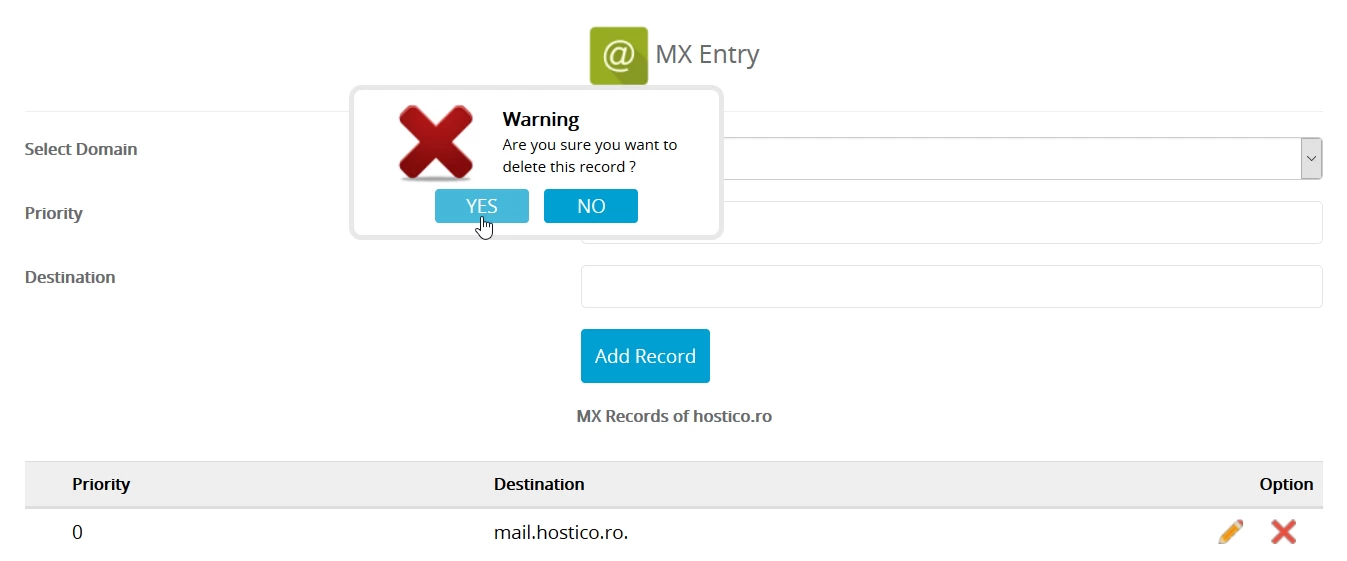
- Supprimez les enregistrements MX existants en cliquant sur le symbole
 .
.
4. Ajout des enregistrements MX Google
- Sélectionnez le domaine souhaité dans le Sélectionner le domaine champ.
- Entrez la priorité spécifiée par Google dans le champ Priorité.
- Entrez l'adresse du serveur externe (par exemple, ASPMX.L.GOOGLE.COM) dans le champ Destination.
- Cliquez sur Ajouter un enregistrement pour ajouter l'enregistrement.
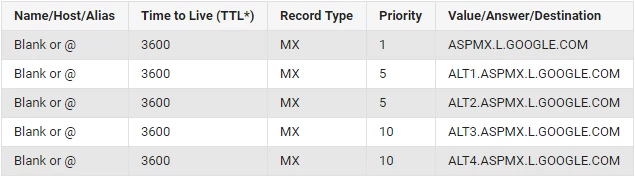
- Répétez ce processus pour les cinq enregistrements MX Google listés ci-dessous :
5. Vérification et modification des enregistrements
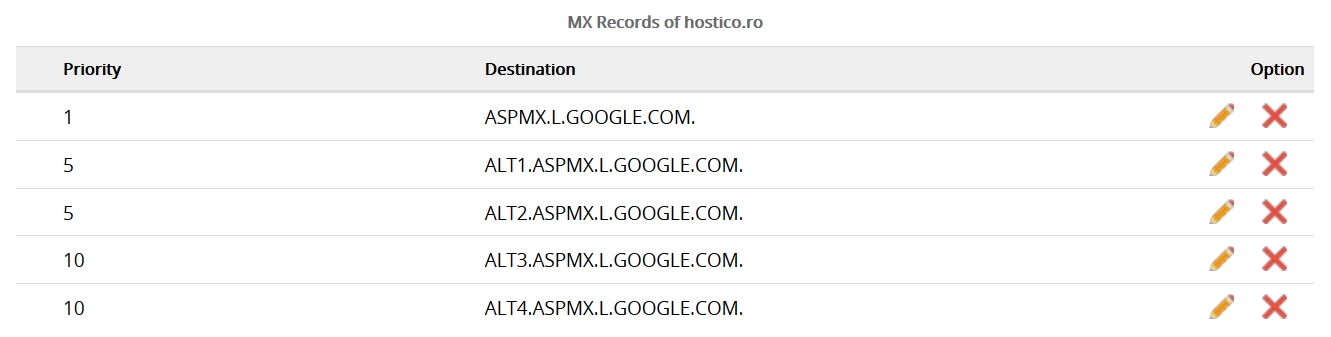
- Après avoir ajouté tous les enregistrements, la liste devrait ressembler à l'image ci-dessous. Les enregistrements peuvent être modifiés en cliquant sur le symbole
 .
.
6. Propagation et autres exemples
- La propagation des enregistrements MX peut prendre quelques heures. Une fois terminée, les e-mails seront dirigés selon les nouveaux paramètres.
- La même méthode peut être utilisée pour n'importe quel fournisseur de services de messagerie. Vous aurez besoin des adresses des serveurs et de leurs priorités.
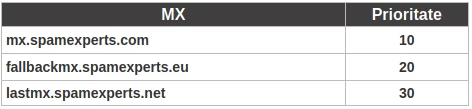
- Par exemple, pour les services Spam Experts, les paramètres MX sont les suivants :