Ajouter une adresse e-mail à la liste noire du filtre anti-spam dans le panneau de contrôle ISPConfig.
Ce tutoriel présente comment nous pouvons étiqueter les e-mails reçus d'une adresse e-mail spécifique comme spam, quelle que soit leur légitimité.
Introduction
- Le menu Liste noire dans la section Filtre anti-spam d'ISPConfig nous permet de marquer tout message reçu d'une boîte email comme spam, qu'il soit vraiment du spam ou non.
Exigences
- Les détails d'administration du panneau ISPConfig reçus dans la boîte de réception de l'email associée au compte Hostico lorsque le VPS a été activé.
Étapes à suivre
- Tout d'abord, nous allons nous connecter au panneau de contrôle ISPConfig en utilisant l'une des adresses d'accès : https://NUMESERVER:10200 ou https://IP_SERVER:10200 ou https://DOMAIN.XX:10200.
- Dans l'interface qui s'affichera, l'utilisateur et le mot de passe d'administration pour le panneau, reçus par email lors de l'activation du service, seront saisis.

Pour ajouter une adresse e-mail à la liste noire du filtre anti-spam, cliquez sur le "EMAIL" bouton dans la barre de navigation en haut.

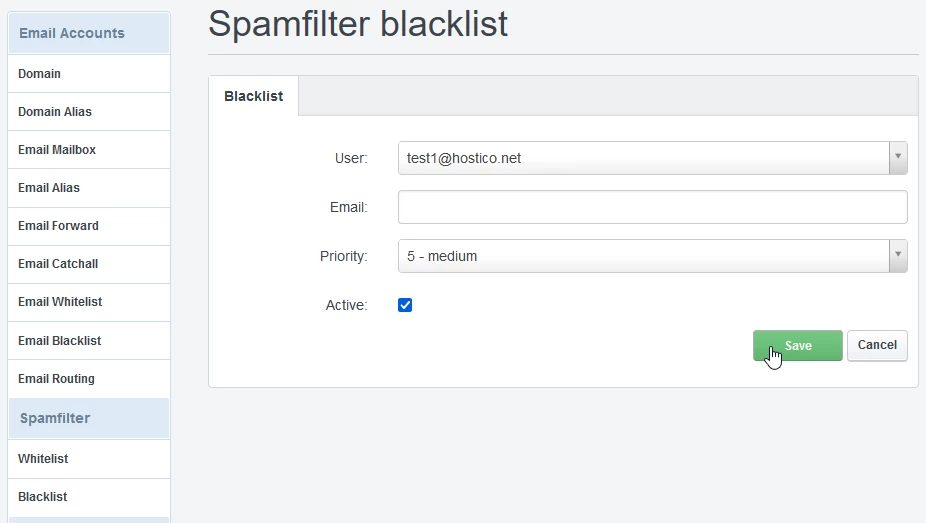
- Ensuite, dans le menu de gauche, nous allons dans la catégorie Filtre à spam et sélectionnons "Liste noire"
- Pour ajouter une nouvelle règle, nous appuierons sur le bouton vert "Ajouter un enregistrement de liste noire".
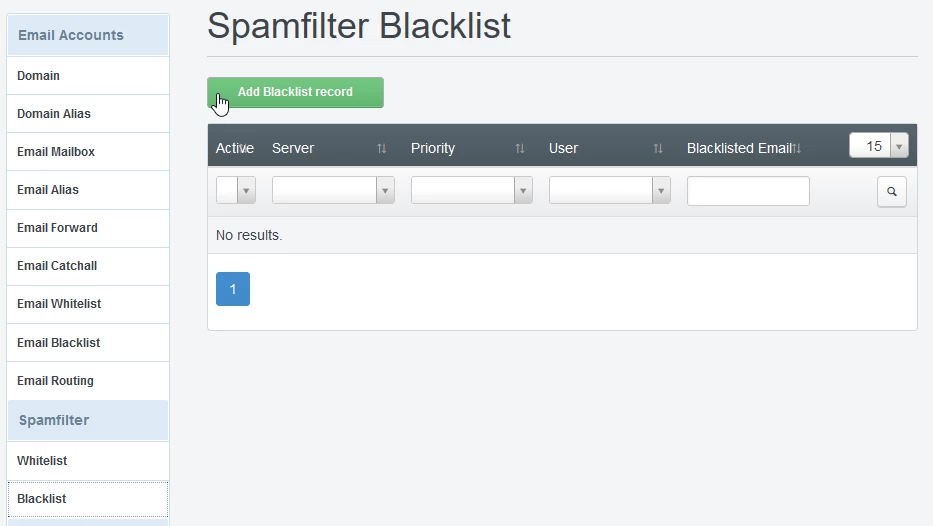
Sur la page qui apparaît, nous remplirons les champs comme suit :
1. Dans "Utilisateur", nous sélectionnerons la boîte de réception d'e-mail à laquelle nous voulons appliquer le filtre anti-spam ;
2. Dans le champ "Email", nous ajoutons l'adresse e-mail que nous souhaitons mettre sur la liste noire (toutes les e-mails provenant de l'adresse e-mail renseignée dans ce champ seront marquées comme spam). Si nous voulons que toutes les adresses e-mail d'un domaine soient marquées comme spam, nous remplirons : @example.com, sans spécifier l'utilisateur de la boîte aux lettres devant @;
Le champ "Priorité" est utilisé pour un filtrage plus granulaire lors de l'application des filtres d'email dans la liste blanche du filtre anti-spam et dans la liste noire du filtre anti-spam pour les boîtes de réception d'un domaine. Ce champ spécifie quelle règle doit être appliquée en premier (10 = priorité la plus élevée, 1 = priorité la plus basse);
Par exemple, si vous mettez le domaine @exemplu.com sur liste noire avec une priorité de 5, et mettez l'utilisateur user@exemplu.com sur liste blanche avec une priorité de 6, les emails de la boîte de réception user@exemplu.com ne seront pas filtrés, tandis que toutes les autres boîtes de réception du domaine exemplu.com seront filtrées.
4. Nous cochons la case "Actif" pour activer le filtre, puis nous appuyons sur le bouton Enregistrer.