Tutoriels • Plesk
L'ajout d'une tâche planifiée (une commande programmée - CRON JOB) dans Plesk
Apprenez à ajouter une tâche programmée (cron job) dans Plesk, en configurant des commandes automatiques à exécuter à des intervalles définis. Guide étape par étape inclus.
1
Vues 1122Mis à jour 1 anPublié le 16/07/2021par Alexandru J.
Introduction
- Une tâche planifiée / cronjob représente une commande qui est exécutée à un certain intervalle de temps.
- Les commandes utilisées ci-dessous sont des exemples.
Exigences
- Pour cela, vous aurez besoin d'un compte Plesk.
Étapes
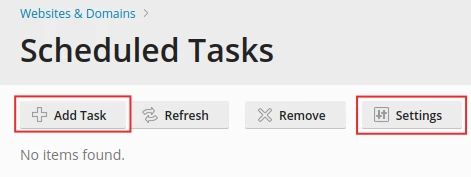
- Après vous être connecté au panneau Plesk, nous cliquerons dans la case à droite sur le bouton Tâches planifiées, ce qui nous amènera à la page respective.

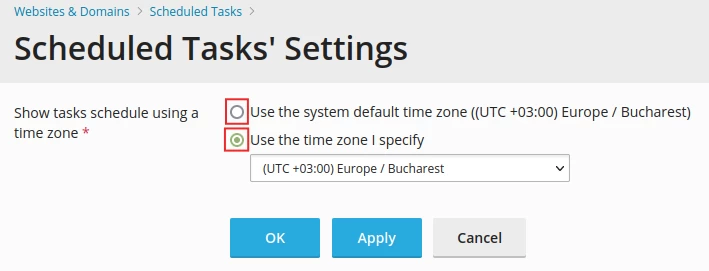
- Voici l'option d'ajouter une tâche / un cron job, de rafraîchir la liste, de supprimer ou, via le bouton Paramètres, de changer le fuseau horaire que l'application prendra en compte lors de l'exécution des commandes.
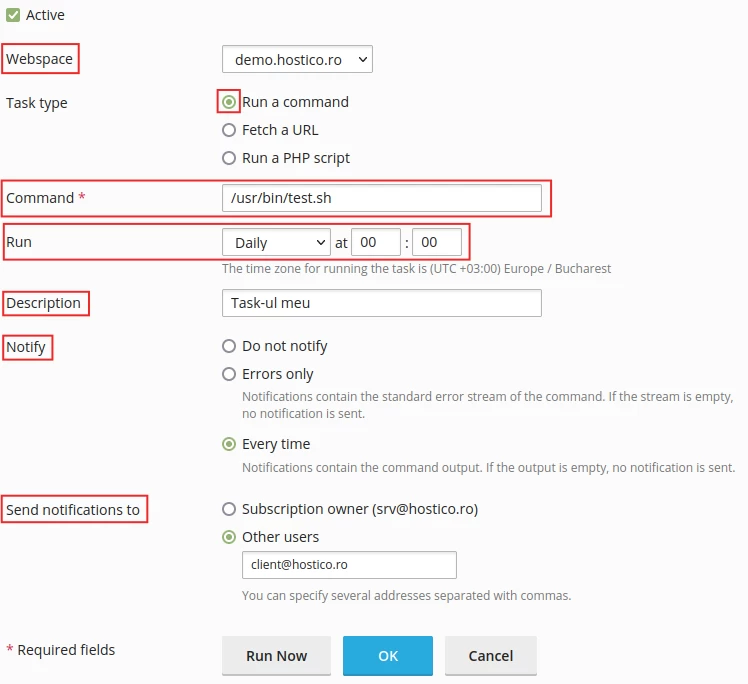
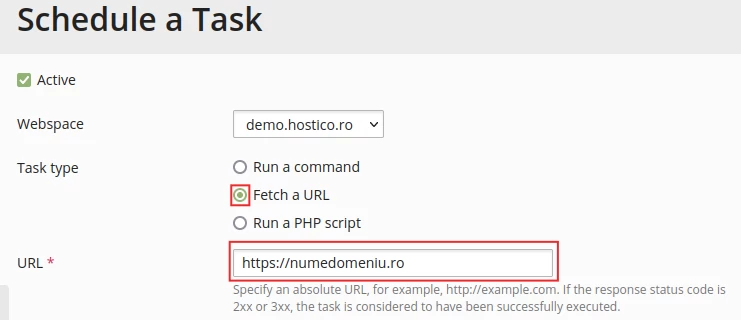
- Si nous cliquons sur Ajouter une tâche, nous atteindrons le menu où nous définissons en fait la tâche / le cron job automatisé à partir du bouton Type de tâche, qui peut être de 3 types, comme suit :
- Tout d'abord, nous devrons choisir le domaine sur lequel nous voulons définir la tâche / cron à partir du bouton Webspace
- 1. Exécuter une commande - Cette option nous permet d'exécuter un fichier exécutable en fournissant le chemin absolu vers celui-ci ou en spécifiant une commande à exécuter avant de passer le chemin absolu de ce fichier dans la boîte de commande.
- 1.1 Exécuter - Ici, nous pouvons choisir la fréquence à laquelle cette commande s'exécutera.
- 1.2 Description - Nous pouvons passer une description de la commande.
- 1.3 Notification - Nous choisissons si nous souhaitons recevoir une notification en cas d'erreur ou chaque fois que la commande s'exécute avec succès.
- 1.4 Envoyer une notification à - Ici, nous entrerons l'adresse e-mail à laquelle nous souhaitons envoyer la notification respective.
- 2. Récupérer une URL - Cette option nous permet de spécifier un lien/URL direct pour la commande. Il n'est pas nécessaire de spécifier la commande elle-même pour exécuter ce lien comme curl ou wget.
- Les étapes 1.1 - 1.4 s'appliquent ici également.
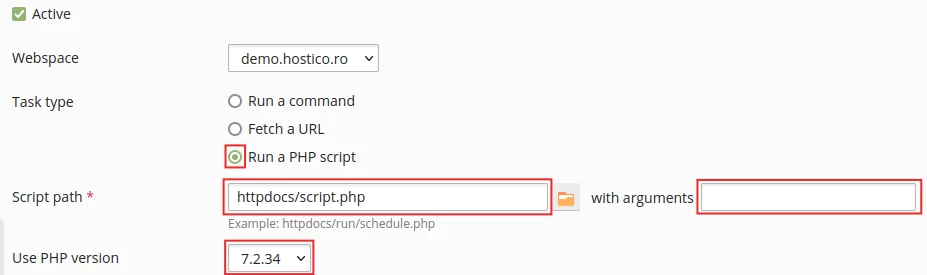
- 3. Exécuter un script PHP - Cette option nous permet d'exécuter un script PHP à partir de la structure de répertoires du compte courant en passant le chemin absolu du fichier et, si nécessaire, les arguments requis dans la case suivante. Ici, nous pouvons utiliser l'icône
 pour choisir le fichier manuellement. De plus, ici nous pourrons également choisir la version PHP avec laquelle nous souhaitons exécuter ce script en utilisant le bouton Utiliser la Version PHP.
 - Les étapes 1.1 - 1.4 s'appliquent ici également.