Tutoriels • cPanel
AWStats cPanel
AWStats cPanel ou Statistiques Web Avancées (AWStats) nous montre des statistiques sur le trafic vers notre site.
Vues 866Mis à jour 2 aniPublié le 27/09/2018par Florin P.
Introduction
- Dans ce tutoriel, nous vous montrerons comment consulter les statistiques sur le trafic vers notre site en utilisant Advanced Web Statistics (AWStats).
Exigences
- Accès au compte cPanel, nom d'utilisateur et mot de passe.
Étapes
- Après vous être connecté au compte cPanel, allez dans la section Metrics, puis cliquez sur Awstats.

- Sur la page suivante, nous sélectionnerons le domaine pour lequel nous souhaitons voir les statistiques en cliquant sur le bouton Voir.
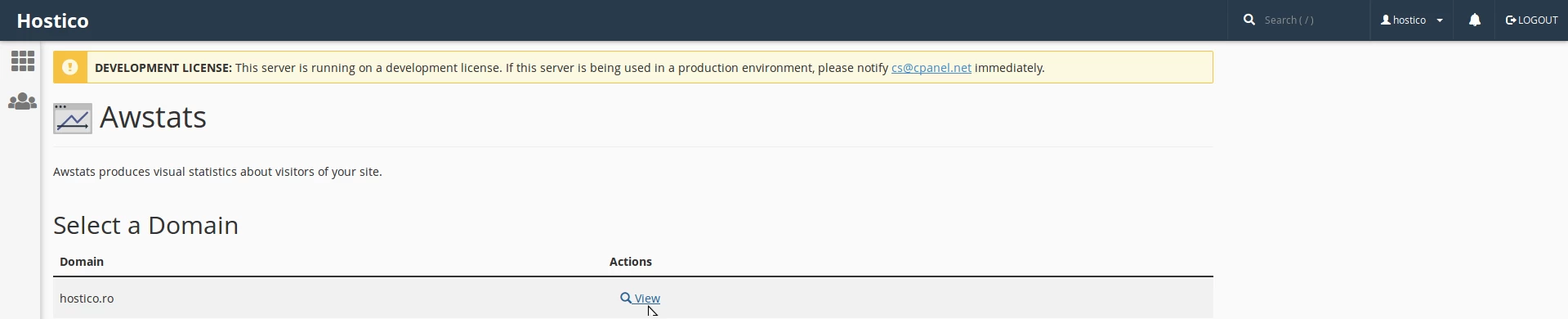
- Une nouvelle page s'ouvrira et l'interface Awstats affichera les statistiques de trafic pour notre domaine.

Au début de la page AWStats, un résumé des informations les plus importantes est affiché.
- Période de rapport - dans le menu déroulant, nous sélectionnons la période pour laquelle nous souhaitons afficher les informations.
- Première et dernière visite sur le site Web - première et dernière visite sur le site Web.
- Orange - le nombre d'utilisateurs uniques.
- Jaune - le nombre total de visites sur le site Web, ainsi que le nombre moyen de visites par visiteur unique.
- Bleu - le nombre de pages chargées pour les visites, ainsi que le nombre moyen de pages par visite.
- Cyan - le nombre de résultats (demandes de page), ainsi que le nombre de clics par visite en moyenne.
- Vert - la bande passante totale utilisée, ainsi que la bande passante utilisée par visite en moyenne.

Historique mensuel.
- L'historique mensuel détaillera les sections ci-dessous pour chaque mois de l'année calendaire. Cela vous permet de suivre les principales tendances tout au long de l'année calendaire en cours, vous permettant d'être conscient de tout changement majeur dans le trafic des visiteurs, que ce soit en raison de mises à jour majeures ou d'ajouts ou réductions significatifs de contenu sur votre site.
- Orange - le nombre de visiteurs uniques par mois.
- Jaune - le nombre total de visites par mois.
- Bleu - le nombre total de pages par mois.
- Cyan - le nombre total de demandes de pages par mois.
- Vert - la bande passante totale utilisée par mois.

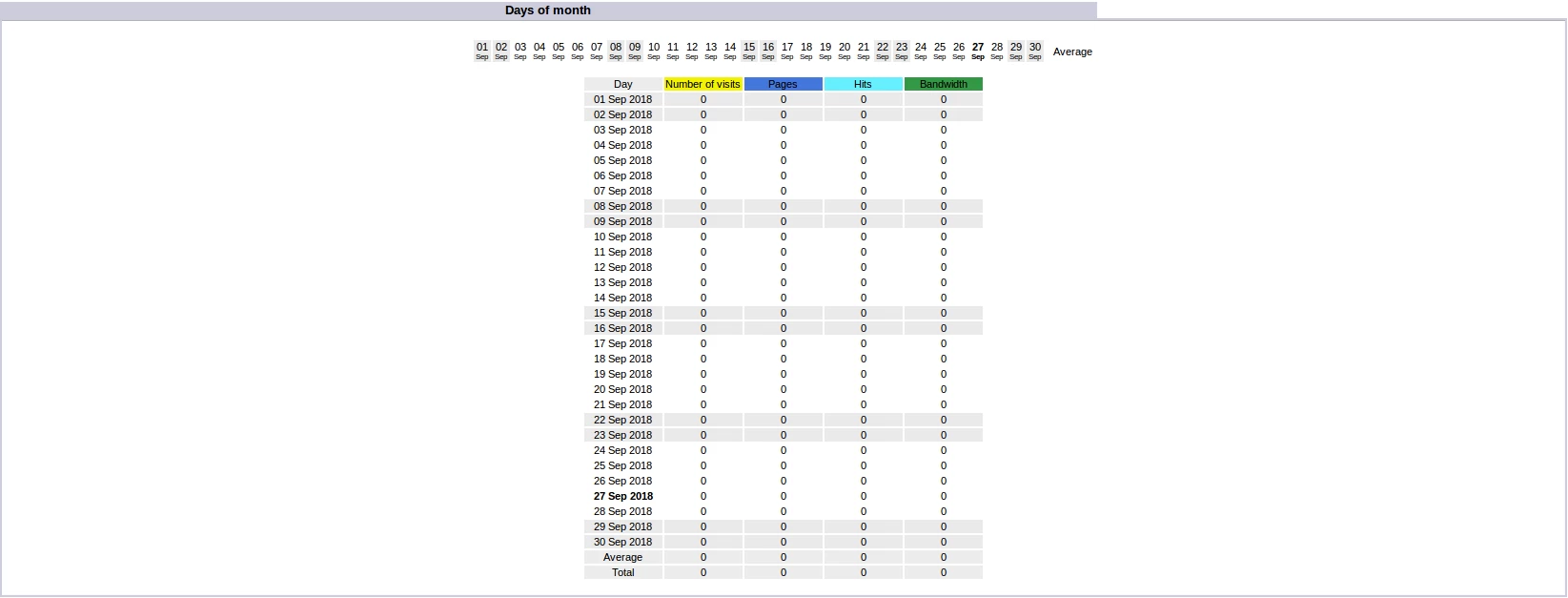
Histoire des jours du mois.
- Les jours historiques du mois indiquent le trafic enregistré les jours du mois sélectionné en haut de la page de résumé. Cela vous permet de suivre les tendances quotidiennes, en voyant le trafic des visiteurs pour chaque jour du mois rapporté.
- Jaune - le nombre de visites.
- Bleu - le nombre de pages.
- Cyan - le nombre de demandes de page.
- Vert - la bande passante utilisée.
Histoire des jours de la semaine.
- L'historique des jours de la semaine montre le trafic total accumulé certains jours de la semaine. Cela peut être utile pour déterminer les heures de pointe pour les visiteurs, ce qui peut influencer le moment où vous devez télécharger de nouveau contenu ou effectuer toute maintenance pouvant provoquer des interruptions de site.
- Bleu - le nombre de pages.
- Cyan - le nombre de demandes de page.
- Vert - la bande passante utilisée.

Historique horaire.
- L'historique des heures nous montre le nombre total de pages, de demandes et de bande passante utilisées à certaines heures de la journée.
- Bleu - le nombre de pages.
- Cyan - le nombre de demandes de page.
- Vert - la bande passante utilisée.

Locales

- Locales affiche les 25 principaux emplacements d'où proviennent les visiteurs du site web au cours du mois reporté. Cela peut vous aider à déterminer où se trouve le plus grand public et si vous devez adapter le contenu ou les publicités du site.
- Bleu - le nombre de pages.
- Cyan - le nombre de requêtes de page.
- Vert - la bande passante utilisée.
Hosts

- L'historique détaillera les 25 visiteurs uniques du site au cours du mois rapporté. Ce tableau rapporte les visiteurs uniques qui ont visité le site, y compris les enregistrements suivants :
- IP de l'hôte - l'adresse IP du visiteur.
- Bleu - le nombre de pages.
- Cyan - le nombre de demandes de page.
- Vert - la bande passante utilisée.
- Horodatage - le moment où le visiteur a visité le site pour la dernière fois
Robots/Spiders

- Cette section détaille tous les bots, araignées et robots d'exploration qui ont accédé au site. Les bots, également connus sous le nom d'araignées ou de robots d'exploration, sont des programmes utilisés par les moteurs de recherche pour explorer le web, collecter et télécharger tout le contenu web disponible sur les sites qu'ils rencontrent.
Visits duration
- Affiche la durée des visites sur le site

Viewed Pages
- La table des URL des pages vous montre les 25 pages les plus consultées sur le site
- URL de la page web
- Combien de fois la page a été vue
- Taille moyenne de la réponse pour les requêtes de page
- Combien de fois la page a été utilisée comme page d'atterrissage
- Combien de fois la page a été utilisée comme page de sortie
- Un graphique qui détaille les données visualisées, la taille moyenne, l'entrée et la sortie en comparaison

Nous disposons d'informations sur le système d'exploitation des visiteurs, le type de navigateur utilisé. Pour des informations détaillées sur l'interface AWStats, vous pouvez accéder à AWStats.