Tutoriels • Applications
Configuration automatique d'une boîte de réception email dans Gmail sur Android
Dans ce tutoriel, nous allons passer en revue les étapes nécessaires pour configurer une boîte de réception email dans l'application Gmail sur les systèmes d'exploitation Android.
2
Vues 2955Mis à jour 2 aniPublié le 08/06/2018par Sebastian S.
Introduction
- La plupart des systèmes d'exploitation Android sont livrés avec le client de messagerie Gmail installé.
- Dans le tutoriel ci-dessous, nous présenterons les étapes nécessaires pour configurer une boîte aux lettres via l'option automatique.
- Nous utiliserons la configuration exemple office@demo.hostico.ro
Exigences
- Informations d'identification pour la connexion au compte email.
- L'application Gmail installée sur le smartphone.
Étapes
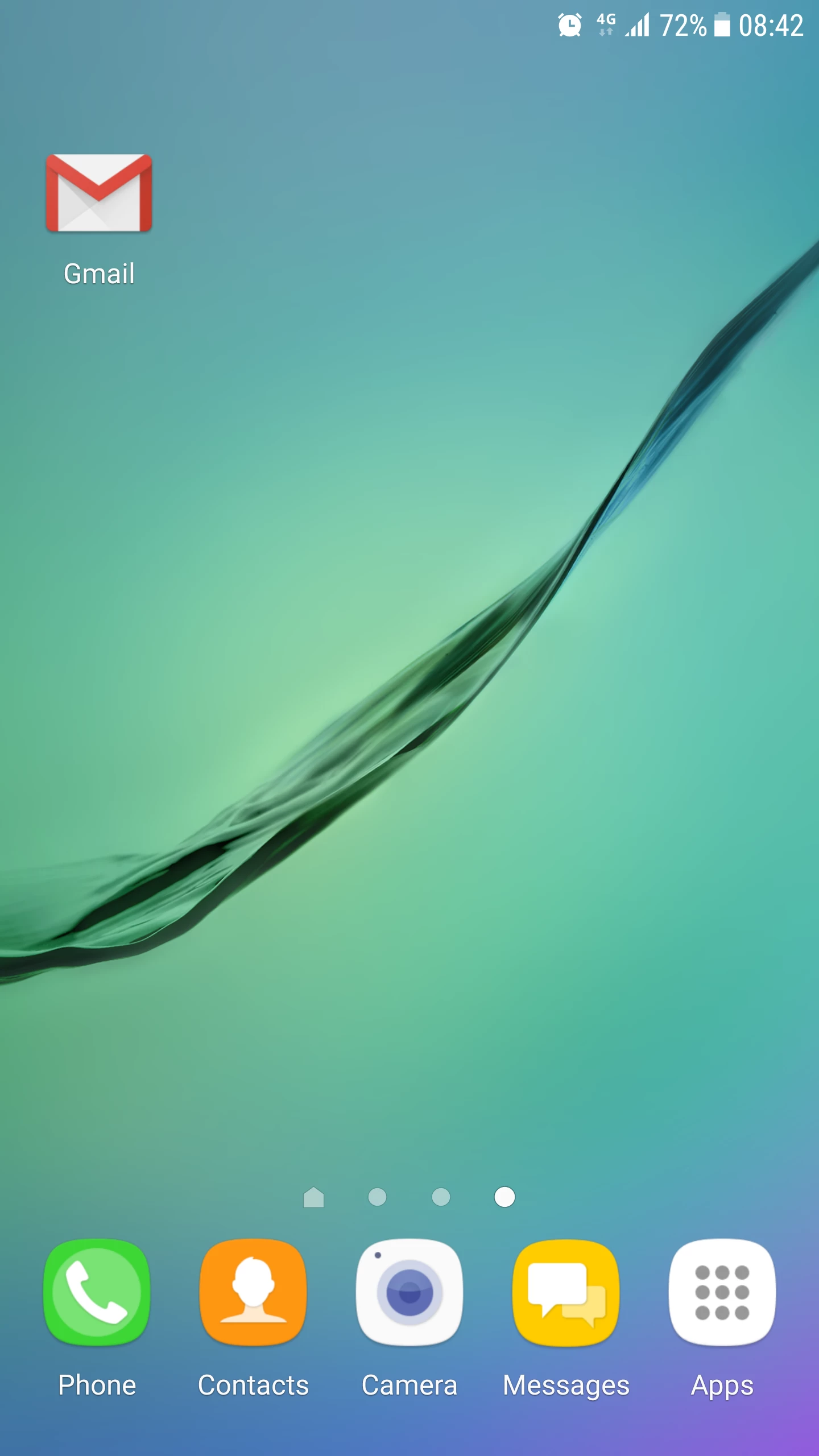
- Nous ouvrons l'application Gmail.
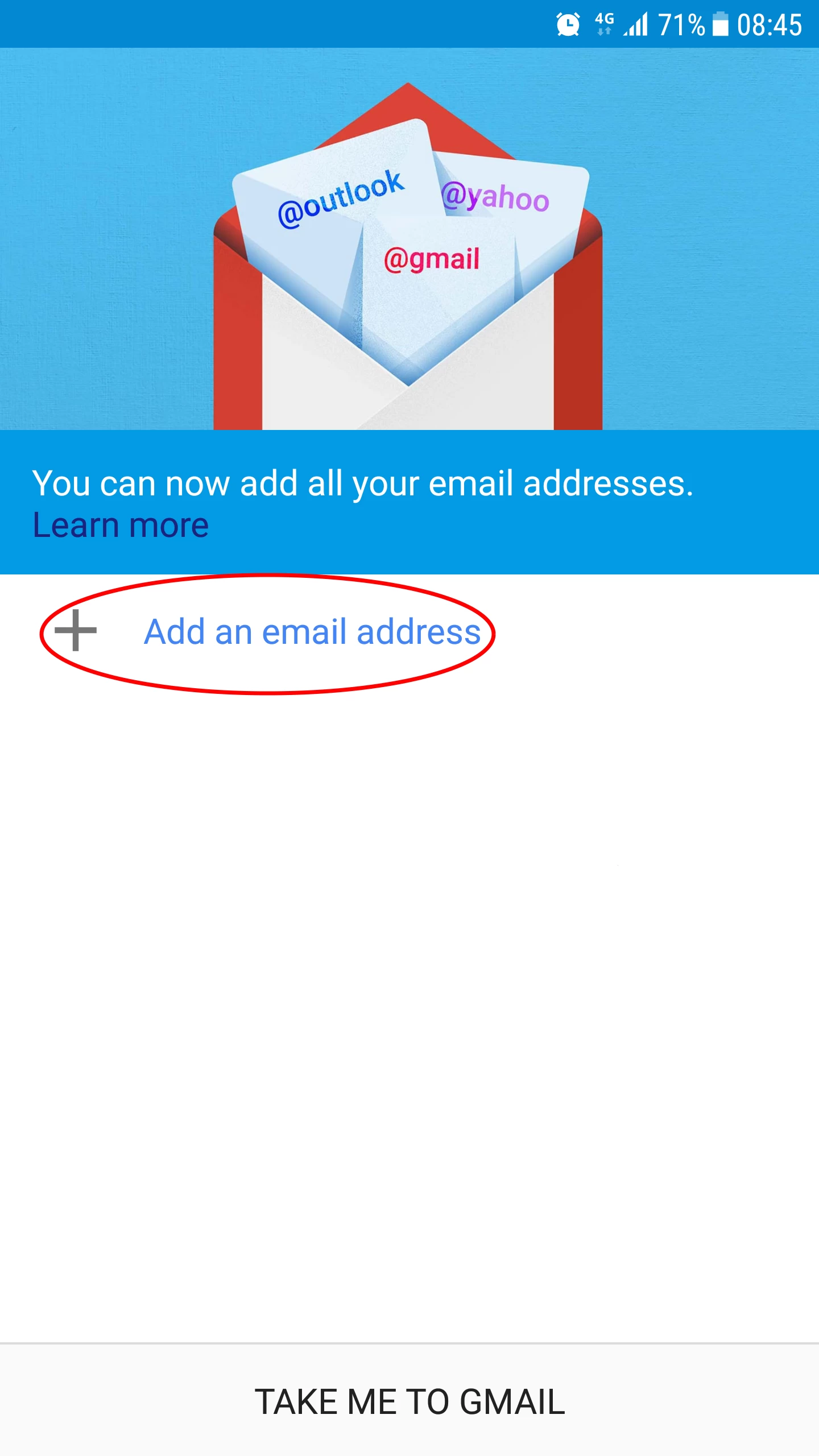
- Nous sélectionnons Ajouter une adresse e-mail.
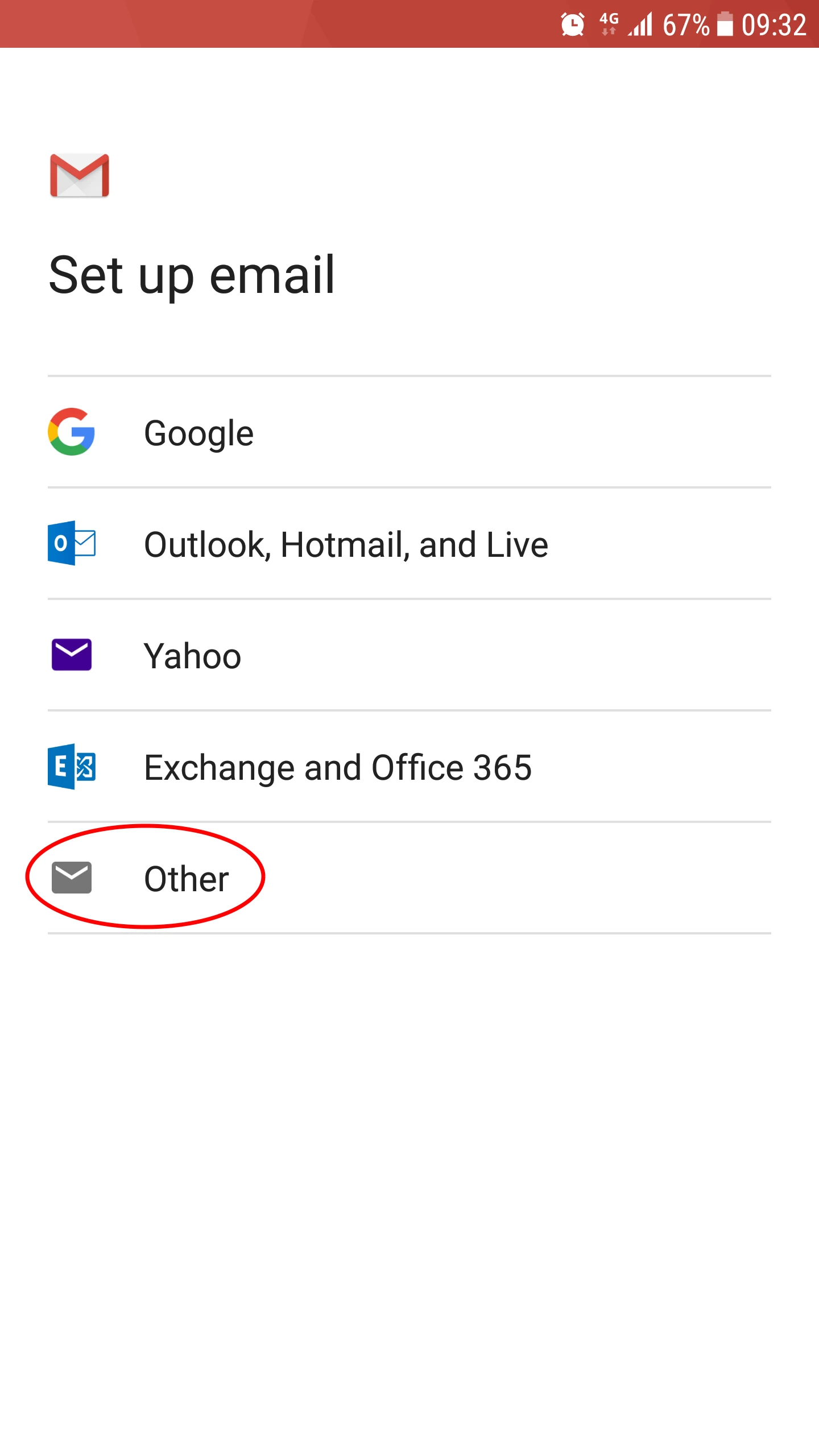
- Sélectionnez Autre.
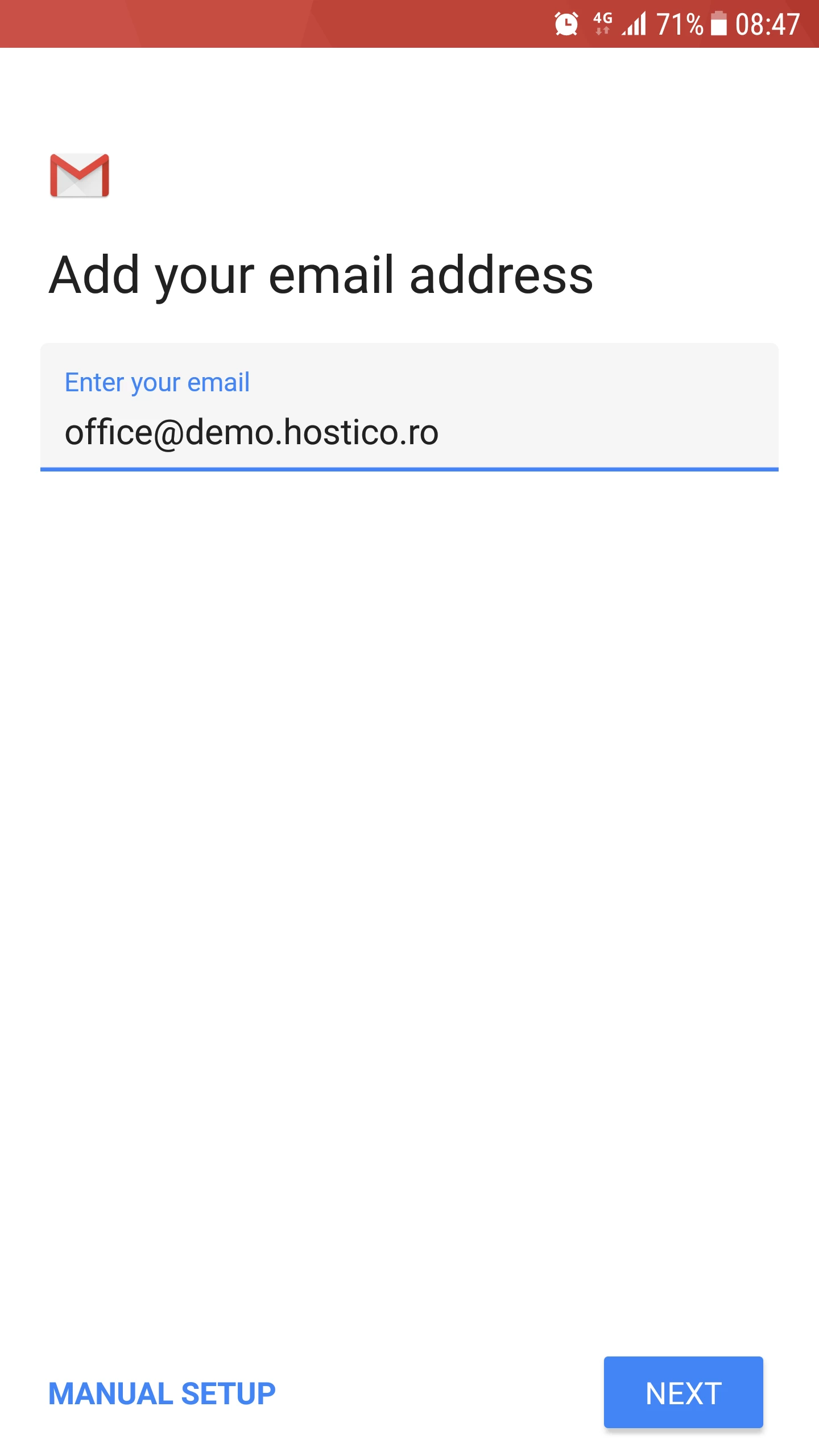
- Nous saisissons l'email dans le champ, après quoi nous cliquons sur le bouton Suivant.
- Dans la prochaine fenêtre, nous devrons choisir entre :
-Personnel (POP3) (en sélectionnant ce protocole, les e-mails seront téléchargés sur l'appareil et ne seront plus stockés sur le serveur).
-Personnel (IMAP) (en sélectionnant ce protocole, les e-mails resteront stockés sur le serveur et seront synchronisés avec l'appareil).
-Exchange (pour les boîtes aux lettres Microsoft Exchange).
- Si nous voulons configurer la boîte aux lettres sur plusieurs appareils, il est fortement recommandé de sélectionner l'option IMAP.

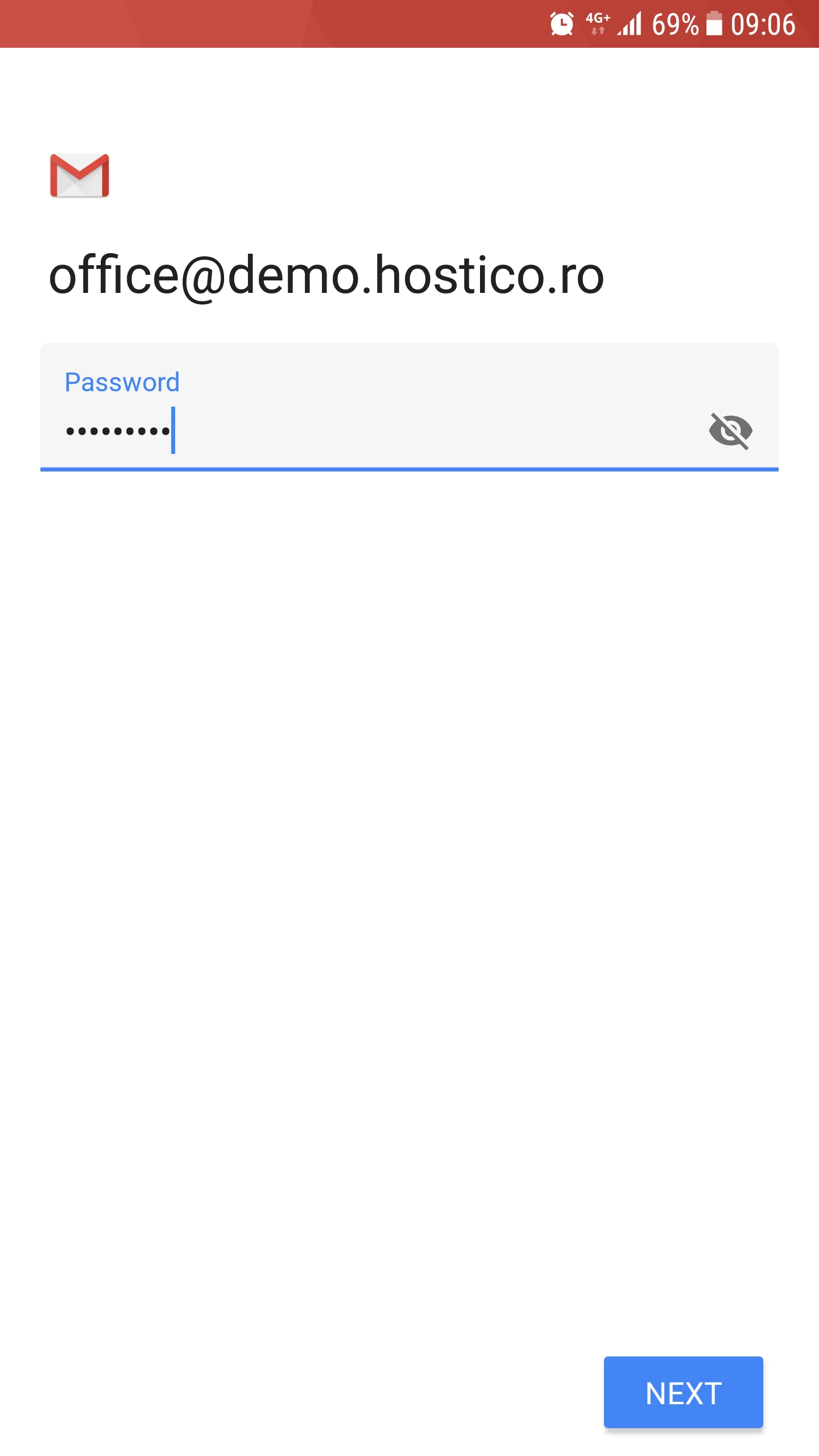
- Sur la page suivante, nous pourrons entrer le mot de passe du compte email, après quoi nous appuyons sur le bouton Suivant.
- Les paramètres par défaut (détectés par l'application Gmail) pour le serveur de messagerie entrant (emails arrivant dans la boîte de réception) seront chargés. Nous appuierons sur le bouton Suivant.
- Normalement, l'application détecte correctement le serveur de messagerie. Si, après avoir appuyé sur le bouton Suivant , nous recevons une erreur de connexion, nous pouvons essayer de changer l'adresse du serveur de messagerie dans le champ Serveur (le 3ème champ) par l'une des options suivantes :
-mail.domaine.tld (votre domaine avec le préfixe mail).
-domaine.tld (juste votre domaine sans préfixe).
-le nom d'hôte du serveur de messagerie (le nom du serveur de messagerie).
-l'IP dédiée du serveur de messagerie.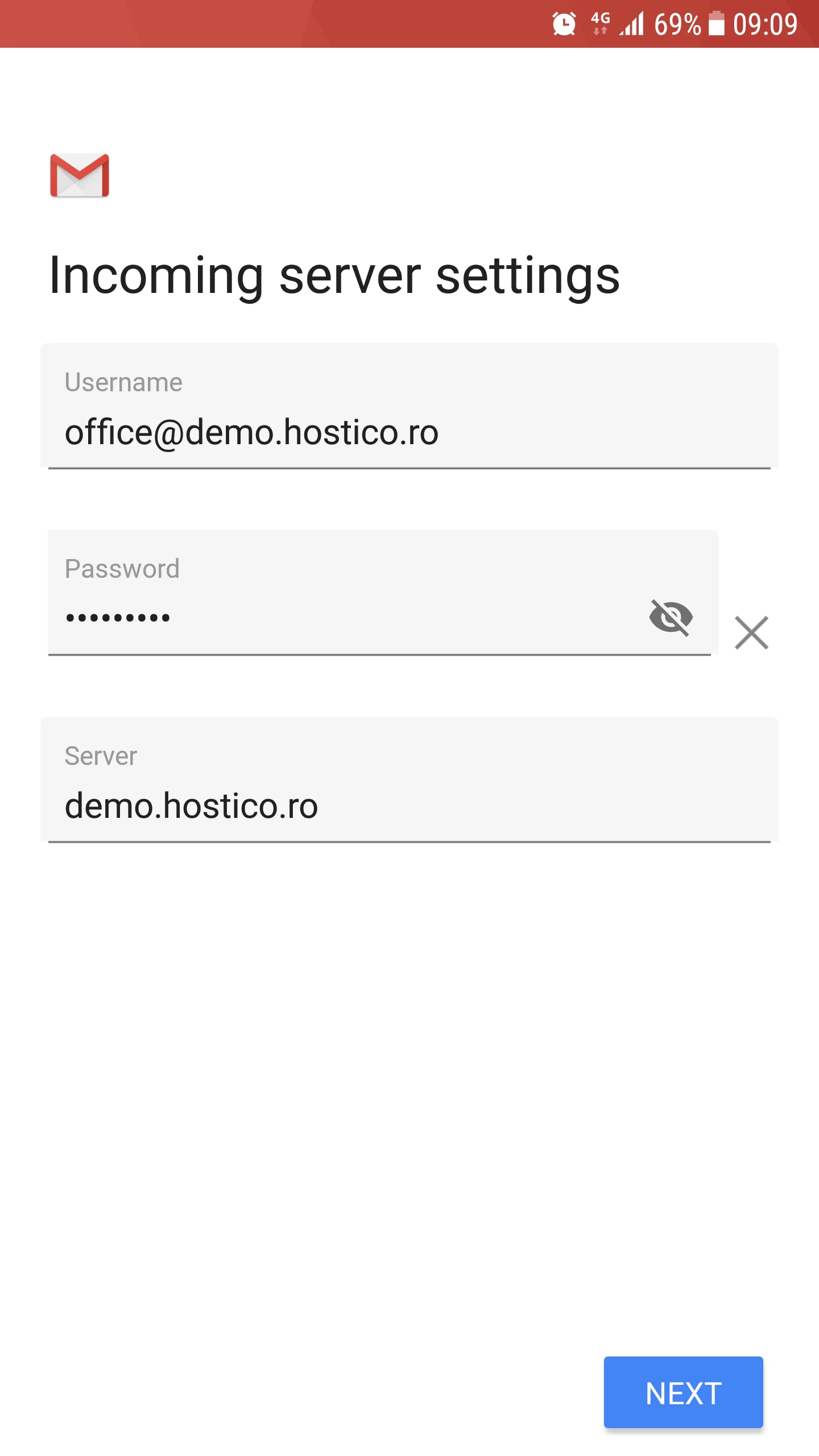
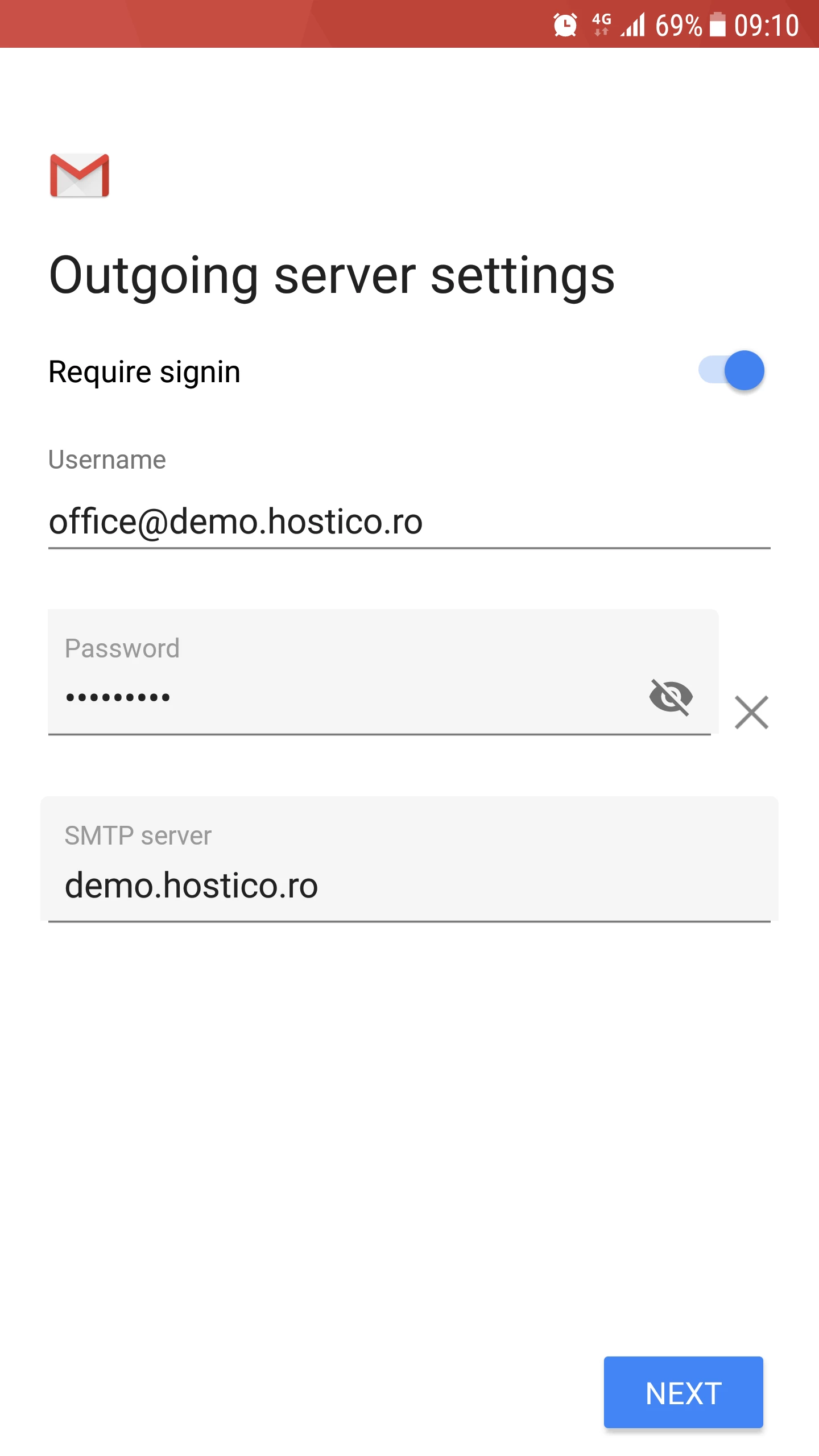
- Les paramètres par défaut (détectés par l'application Gmail) du serveur Sortant (emails envoyés depuis la boîte de réception) seront chargés. Nous appuierons sur le bouton Suivant.
- Tout comme sur le serveur entrant, en cas d'erreur de connexion, vous pouvez essayer de modifier le champ Serveur SMTP (le 3ème champ) en l'une des options spécifiées dans l'étape précédente.
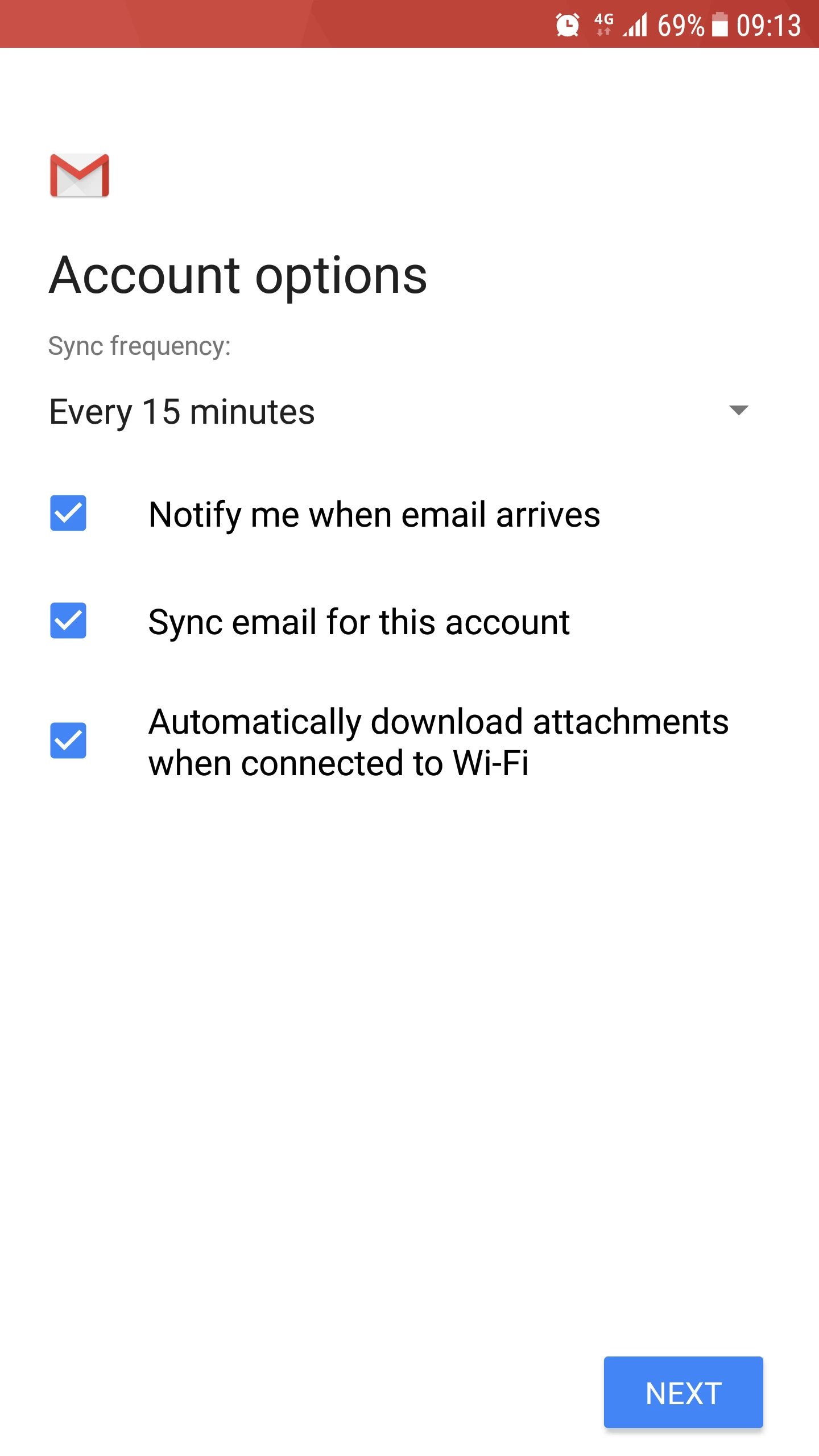
- Sur la page suivante, nous aurons la possibilité de personnaliser certains paramètres de la boîte. Nous appuierons sur le bouton Suivant.
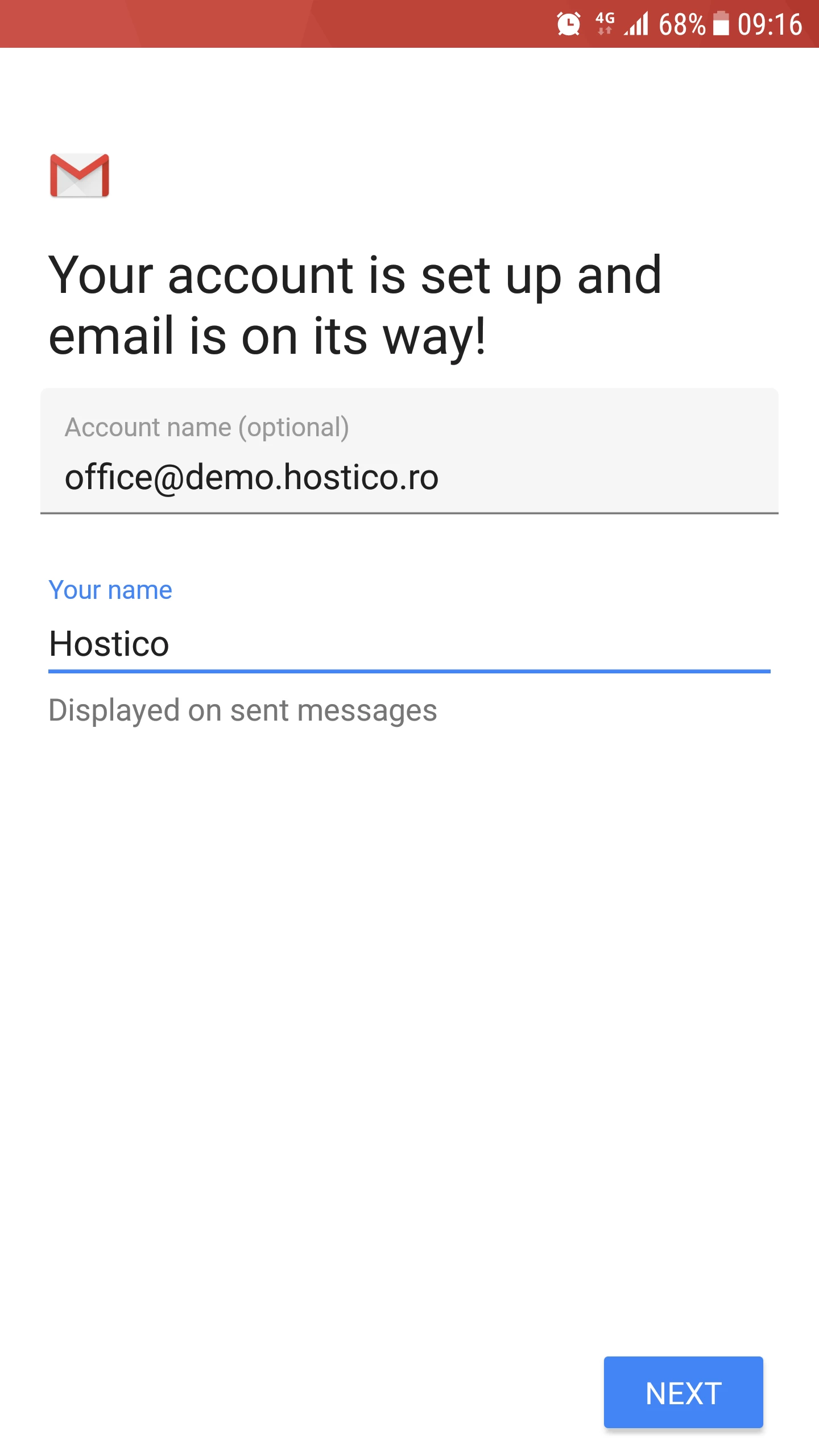
- Si tout s'est bien passé, nous seront accueillis avec un message de succès. Dans cette fenêtre, nous pourrons également définir un nom qui apparaîtra dans le champ De à destination. Pour compléter le processus, nous appuierons sur le bouton Suivant.
- Le menu principal de l'application Gmail va se charger. Pour voir la boîte de réception, nous appuierons sur le bouton Me rendre à gmail.
- Depuis cette page, nous pourrons envoyer et recevoir des e-mails depuis la nouvelle boîte aux lettres configurée.