Tutoriels • ISPConfig
Configurer un filtre de transfert d'email pour une boîte email dans le panneau de contrôle ISPConfig.
Ce tutoriel présentera les étapes nécessaires pour configurer un filtre de type Transfert d'Email qui redirigera les messages reçus sur une boîte email inexistante vers une autre boîte.
Vues 1119Mis à jour 1 anPublié le 29/11/2022par Alexandru J.
Introduction
- La fonctionnalité Transfert d'e-mail permet le transfert automatique des e-mails reçus sur une boîte de réception inexistante sur le serveur vers une autre adresse e-mail (interne ou externe).
- Par exemple, vous pouvez transférer tous les messages reçus à utilizator@hostico.net vers office@hostico.net, à condition que utilizator@hostico.net ne soit pas créé sur le serveur.
Exigences
- Données d'administration du panneau ISPConfig reçues à l'adresse e-mail associée au compte Hostico lors de l'activation du VPS.
Étapes à suivre
- Accédez au panneau ISPConfig en utilisant l'une des adresses suivantes :
- https://NOMDESERVEUR:10200
- https://IP_SERVEUR:10200
- https://DOMAIN.XX:10200
- Après vous être connecté, cliquez sur le bouton Email dans la barre de navigation.
- Sélectionnez l'option Ajouter un nouvel Email de transfert.
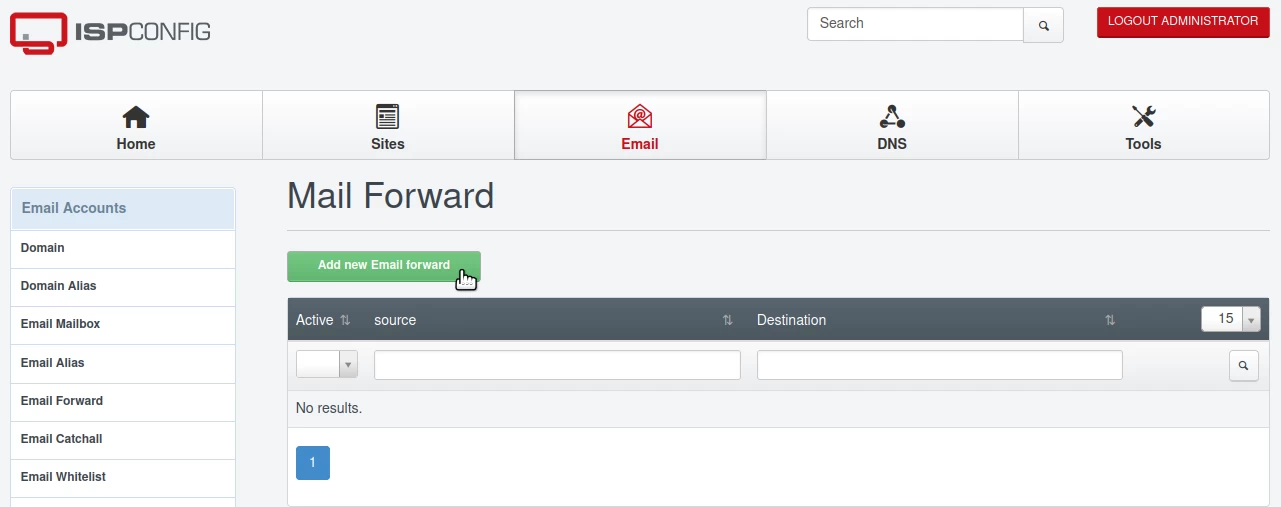
Configuration de la redirection d'e-mail
Remplissez les champs dans la fenêtre qui apparaît comme suit :
- Email: L'adresse e-mail vers laquelle vous souhaitez transférer les messages.
- Email de destination : Liste des adresses e-mail vers lesquelles les messages seront transférés, chacune sur une ligne séparée.
- Envoyer en tant que: Laissez coché pour permettre l'envoi de messages avec ce paramètre.
- Activer la liste grise: Il est recommandé de cocher cette option pour appliquer le filtre de liste grise et prévenir le spam.
- Actif : Assurez-vous que cette option est cochée pour activer la fonctionnalité de redirection.
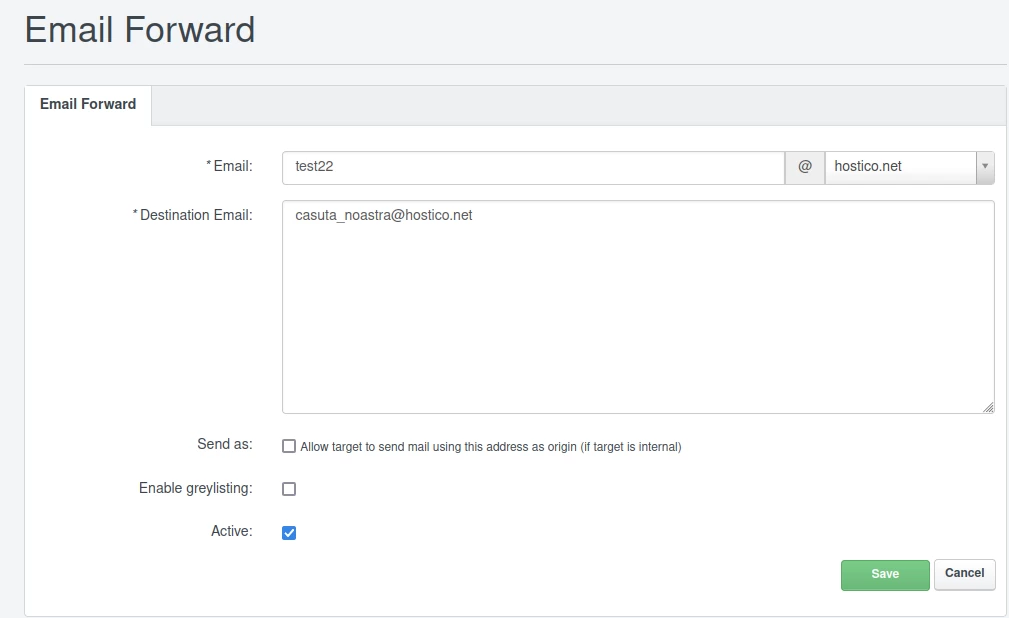
Après avoir rempli les champs, cliquez sur le bouton Enregistrer pour sauvegarder les paramètres.