Configurer des formulaires de messagerie via SMTP dans Opencart
Ce tutoriel explique comment configurer un formulaire de messagerie en utilisant l'authentification SMTP dans l'application Opencart.
Introduction
Ce tutoriel explique comment configurer des formulaires de messagerie en utilisant le protocole SMTP dans Opencart.
Exigences :
- Un compte d'hébergement valide et un domaine
- Application Opencart installée sur l'hébergement et accès à son panneau d'administration
- Une boîte aux lettres créée dans le panneau d'hébergement qui sera utilisée pour l'envoi d'e-mails
Étapes à suivre :
- La page d'administration de l'application Opencart sera accessible où nous utiliserons les données de connexion de sa plateforme
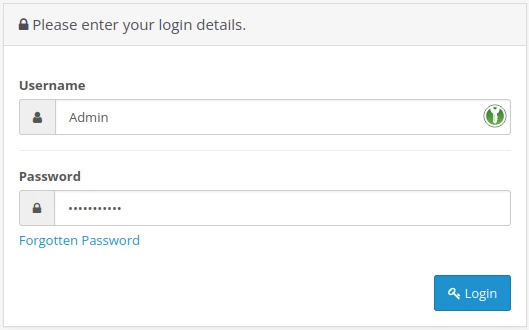
- Sur la page principale, sélectionnez Système puis Paramètres dans le menu à gauche

- Sur la page affichée, cliquez sur le bouton d'édition dans le champ Action

- Dans la page suivante, sélectionnez l'onglet Mail
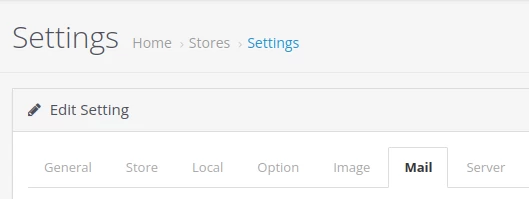
- Les champs du formulaire sont remplis comme suit :
1. Moteur de Mail le protocole SMTP est sélectionné

2. Paramètres de Mail peuvent être laissés vides, car cela est uniquement optionnel dans la configuration à travers la fonction Mail PHP.

3. Nom d'hôte SMTP doit être complété par le nom du serveur de mail sous la forme mail.domaine.ro . Il faut également compléter avec tls:// ou ssl:// devant le nom d'hôte

4. Nom d'utilisateur SMTP remplissez la case e-mail utilisateur

5. Le mot de passe SMTP est rempli avec le mot de passe de cette boîte de réception email

6. Port SMTP remplissez le port 587 pour que l'authentification soit effectuée via le protocole sécurisé STARTTLS

7. Délai d'expiration SMTP est fixé par défaut à 5 secondes

8. Alert Mail vérifie les catégories sur le site pour lesquelles le formulaire de mail défini pour les alertes est souhaité.

- Ensuite, appuyez sur le bouton Enregistrer situé en haut à droite.
