Tutoriels • ISPConfig
Connecter un domaine à la plateforme Shopify dans le panneau de contrôle ISPConfig.
Apprenez à connecter un domaine à Shopify en utilisant ISPConfig. Suivez les étapes pour modifier les enregistrements DNS et assurez-vous que la redirection fonctionne correctement.
Vues 1545Mis à jour 3 aniPublié le 22/11/2022par Florin P.
Introduction
- En utilisant les fonctionnalités DNS du panneau ISPConfig, nous pouvons rediriger un domaine ajouté dans le panneau vers la plateforme Shopify.
Exigences
- Données d'administration du panneau ISPConfig, reçues dans la boîte email associée au compte Hostico, lorsque le VPS a été activé.
- Enregistrements DNS nécessaires pour se connecter à la plateforme Shopify. Vous obtiendrez ces informations à partir de votre compte Shopify.
Étapes
- Tout d'abord, nous allons nous connecter au panneau de contrôle ISPConfig en utilisant l'une des adresses d'accès : https://SERVERNAME:10200 ou https://SERVER_IP:10200 ou https://DOMAIN.XX:10200

- Après vous être connecté, sur la page suivante, nous cliquerons sur le bouton DNS;

- Pour consulter la zone DNS que nous modifions, cliquez sur le nom de domaine associé. Le domaine sera celui que nous souhaitons connecter à Shopify ;

- À la page suivante, nous effectuerons les réglages nécessaires pour la redirection de domaine ;
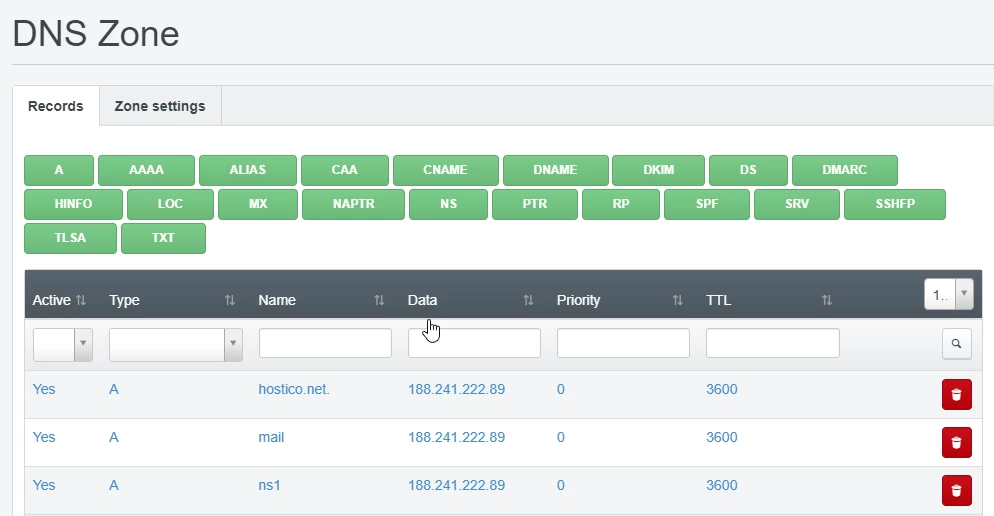
- Pour la première fois, nous remplaçons l'adresse IP de l'enregistrement A du domaine par l'adresse IP fournie par la plateforme Shopify;
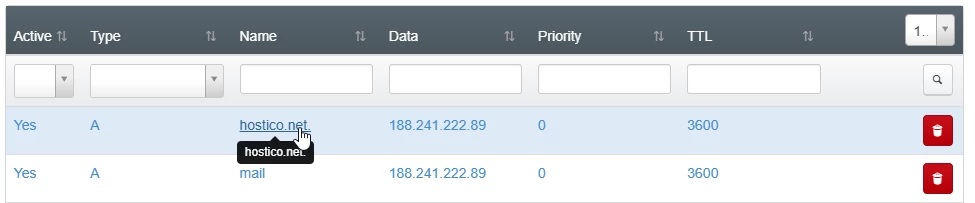
- Pour cela, nous allons cliquer sur le type d'enregistrement DNS A ou sur le nom de domaine pour le remplacer.
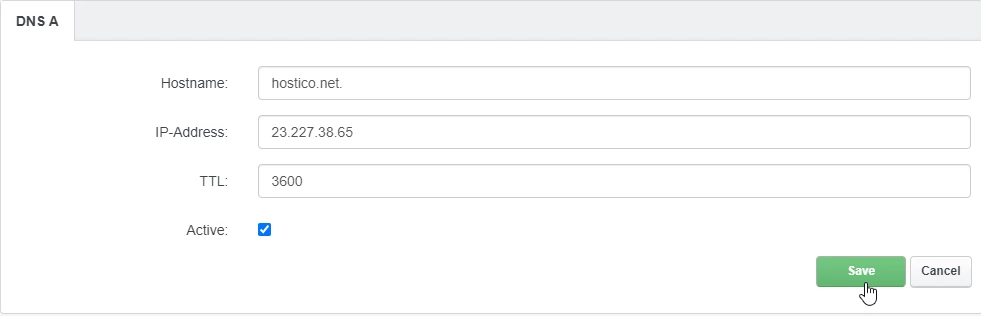
- Nous supprimons l'adresse IP actuelle du champ Adresse IP et ajoutons l'adresse IP de Shopify, puis nous cliquerons sur le bouton Enregistrer en bas de la page.
- La prochaine étape consiste à supprimer l'enregistrement A pour www, en cliquant sur le symbole de la poubelle.
 Ensuite, nous allons ajouter un enregistrement CNAME pour www qui pointe vers l'adresse shops.myshopify.com. Nous cliquerons sur le bouton CNAME dans la zone DNS pour l'ajouter.

Les champs de la page suivante seront modifiés comme suit :
- Nom d'hôte : Dans ce champ, nous allons entrer : www;
- Texte : Dans ce champ, nous entrerons l'enregistrement CNAME de Shopify : shops.myshopify.com;
- TTL : Il sera fixé à 3600 ;
- Actif : Il restera coché pour que l'inscription soit active ;
Pour enregistrer, nous cliquerons sur le bouton Enregistrer en bas de la page.

- À partir de ce point, la redirection est effectuée ;
- La propagation de ces enregistrements peut prendre quelques heures. Nous vous recommandons de vider le cache de votre navigateur et/ou le cache DNS de votre système d'exploitation avant de vérifier ;
- La propagation DNS est le temps nécessaire pour que les modifications DNS soient mises à jour sur Internet.