Création de panneaux de gestion individuels pour la revente de Plesk
Cet article explique comment créer et fournir l'accès à des abonnements spécifiques dans le panneau d'administration Plesk.
Introduction
Ce tutoriel explique la procédure par laquelle un revendeur fournit l'accès à un utilisateur, uniquement pour un domaine/souscription spécifique dans le panneau d'administration Plesk.
Exigences :
- un VPS avec panneau de contrôle Plesk
- accéder aux données avec des privilèges ADMIN
Étapes à suivre :
- après une authentification réussie en tant qu'utilisateur ADMIN dans le panneau Plesk, le domaine principal sur lequel un accès individuel est souhaité sera ajouté au serveur conformément à Ajout de domaine additionnel Plesk
- ensuite, le domaine nouvellement ajouté sera trouvé sur la page principale du panneau Plesk.
- pour créer un accès indépendant uniquement pour le nouveau domaine, accédez à
 dans le menu situé sur le côté gauche de la page principale Plesk.
 - dans la page qui s'affichera, sélectionnez

- Les champs de la fenêtre suivante seront remplis comme suit :
Dans le champ "Nom de contact", le nom du titulaire du domaine est rempli. 
Dans le champ "Adresse e-mail", saisissez l'adresse e-mail du propriétaire du domaine demo@hostico.com ou une adresse e-mail externe en sélectionnant l'option "Utiliser une adresse e-mail externe".

Dans le champ "Rôle de l'utilisateur", "Utilisateur d'application" sera sélectionné.

Le champ "" détermine le compte auquel le nouvel utilisateur aura accès. !!!AVERTISSEMENT ici, seul le domaine du client pour lequel l'accès est créé doit être sélectionné.
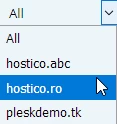
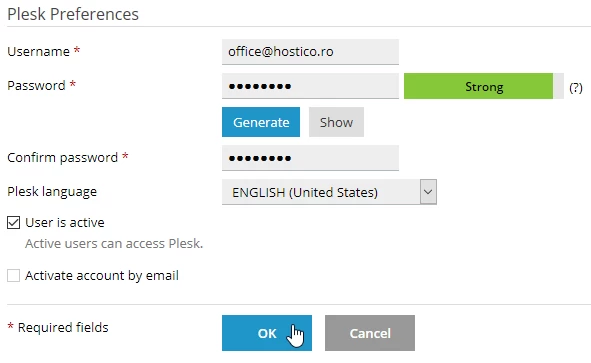
L'utilisateur avec lequel la connexion sera effectuée dans le nouveau compte est l'adresse e-mail définie à "Adresse e-mail", un mot de passe sera saisi et confirmé pour cela après quoi "OK" est pressé
- après avoir terminé ces opérations, un message de confirmation sera affiché.

- En bas de la page, un tableau avec tous les utilisateurs du serveur apparaîtra, à partir duquel l'utilisateur nouvellement créé devra être sélectionné.

- Dans la page suivante, depuis le bouton
 , il sera possible d'éditer les privilèges accordés au nouvel utilisateur.
 - après avoir sélectionné/désélectionné les privilèges souhaités, le bouton "Appliquer" est pressé suivi de "OK"

Les détails de connexion qui seront envoyés à l'utilisateur sont :
- le lien de connexion sous la forme de domaine : port exemple demo.hostico.ro:8443
- l'utilisateur de connexion consistant en l'adresse e-mail définie lors de la création du compte
- mot de passe défini lors de la création du compte