Tutoriels • cPanel
Informations et notifications pour le compte cPanel
Découvrez comment activer les notifications pour votre compte cPanel et modifier les informations de contact afin d'éviter des problèmes de sécurité et un manque d'espace.
Vues 1056Mis à jour 2 aniPublié le 15/08/2017par Florin P.
Introduction
Dans ce tutoriel, nous allons montrer comment activer les notifications pour le compte cPanel et comment modifier les informations de contact.
Exigences
- détails de connexion au compte cPanel
- Une adresse email valide, nous vous recommandons d'utiliser une adresse email différente de celle ou celles fournies via le compte cPanel.
Étapes
- Pour activer les notifications dans le compte cPanel et changer les informations de contact, nous allons nous connecter au compte cPanel et aller dans la section Préférences puis cliquer sur Informations de contact.

- Une nouvelle page s'ouvrira et ici nous pourrons ajouter une ou deux adresses e-mail pour le contact, et ci-dessous nous pourrons cocher nos domaines d'intérêt selon nos préférences ou nous en tenir aux paramètres par défaut qui incluent toutes les notifications.
- Dans notre cas, nous ajouterons l'adresse de contact hostico@gmail.com et nous vérifierons les notifications suivantes :
- Mon adresse e-mail de contact est en train de changer.
- Mon compte approche de son quota d'espace disque.
- Un des comptes de messagerie de mon compte approche de sa quota ou l'a dépassé.
- Les modifications de mot de passe de mon compte.
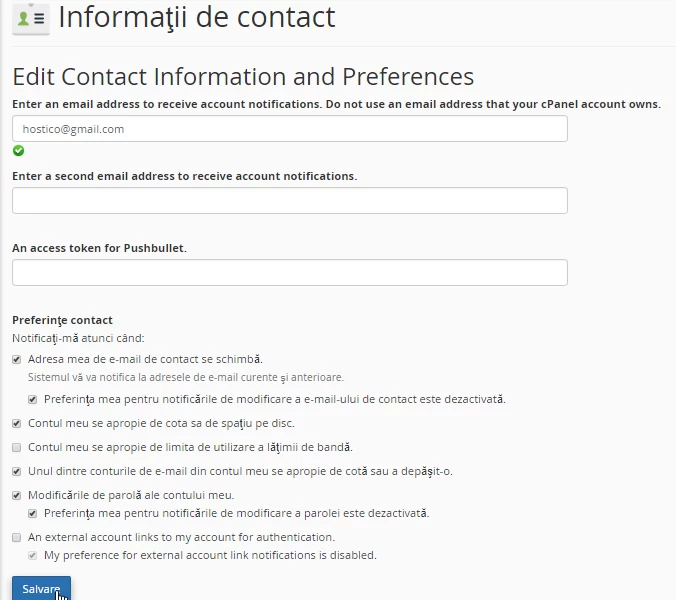
- Pour compléter cette opération, nous cliquerons sur Enregistrer.
- À partir de ce moment, le système nous enverra des notifications en fonction des critères choisis par nous et nous notifiera automatiquement tant en cas de changement des informations de contact, par e-mail à l'adresse ajoutée précédemment.
Remarque : L'activation de ces notifications nous aidera à éviter un dysfonctionnement de l'adresse e-mail dû à un manque d'espace, qu'il s'agisse d'un espace complètement occupé ou en termes de sécurité de notre compte cPanel et de modification non autorisée de nos identifiants de connexion.