Tutoriels • Dév
Installer un certificat SSL via l'interface cPanel
Apprenez à installer un certificat SSL via cPanel. Guide étape par étape pour l'authentification, la sélection du domaine et l'insertion des fichiers nécessaires.
Vues 1515Mis à jour 2 aniPublié le 16/07/2021par Eduard K.
Introduction
Cet article vous montrera comment installer un certificat SSL
Exigences
- un compte cPanel
- Fichiers de certificat avec les trois éléments spécifiques :
- certificat, clé privée, ca-bundle, qui se trouvent généralement dans trois fichiers avec ou sans extensions, avec leurs noms spécifiques, parfois ils sont compressés en une seule archive (.zip), obtenue en ligne auprès de l'institution émettrice ou de l'entreprise auprès de laquelle vous avez acheté ce SSL.
- Un éditeur de texte simple comme Notepad pour ouvrir chacun des trois fichiers composants du SSL, à partir desquels tout le texte sera copié ligne par ligne (tout sélectionner + copier) -> ensuite collé dans les champs mentionnés dans la section des étapes ci-dessous.
- Optionnel - un programme de décompression (généralement inclus dans le système d'exploitation) - nécessaire dans le cas où les fichiers vous sont envoyés dans une archive.
Étapes
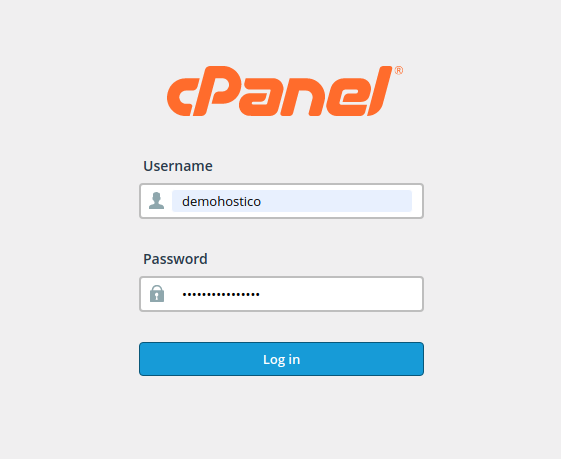
- Nous allons authentifier dans le panneau de contrôle avec les informations d'identification du compte.
- Nous sélectionnons SSL/TLS dans le menu SÉCURITÉ.

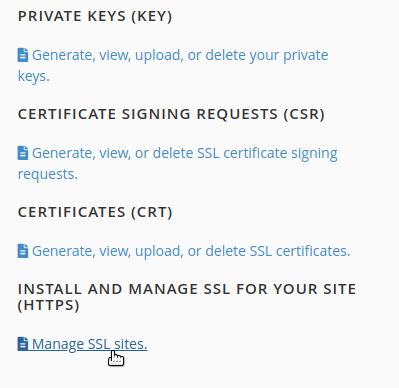
- Sélectionnez Gérer les sites SSL dans le MENU : Installer et gérer SSL pour votre site (HTTPS)
- Nous sélectionnons le domaine que nous voulons installer le certificat SSL.

- Nous copions les 3 parties du certificat (certificat, clé privée, ca-bundle) dans la case correspondant à chaque entrée.
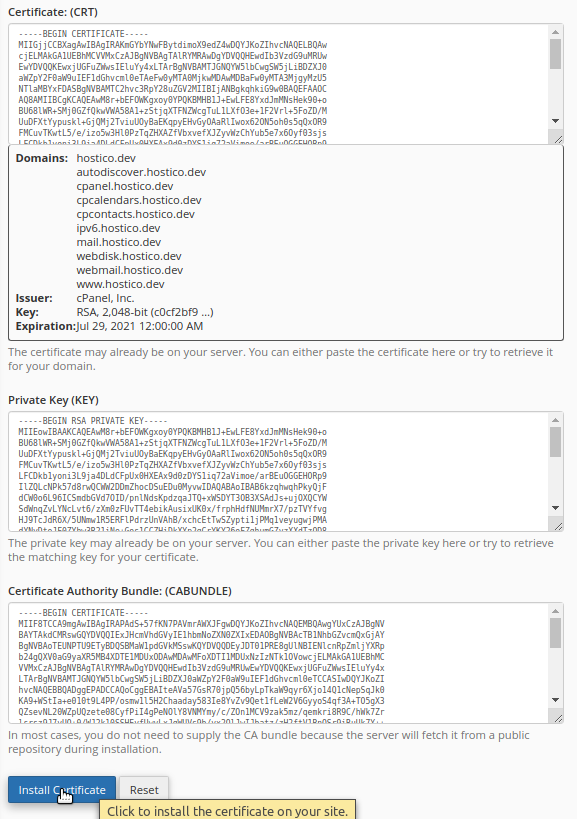
- Après l'insertion des 3 éléments spécifiques du certificat SSL, nous allons appuyer sur le bouton "installer le certificat"
- Attention !!! La copie se ra effectuera également avec des caractères spéciaux au début et à la fin du texte :
-----BEGIN CERTIFICATE-----
-----END CERTIFICATE-----
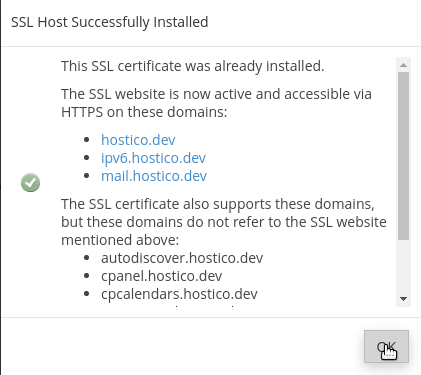
- Si le certificat a été installé avec succès, vous recevrez le message de confirmation suivant :