Tutoriels • Plesk
Installation d'une application web dans le panneau d'administration Plesk
Dans cet article, nous présenterons les étapes nécessaires pour installer automatiquement une application web à l'aide du module Applications dans le panneau Plesk.
Vues 1171Mis à jour 1 anPublié le 07/02/2020par Alexandru J.
Introduction
- Applications est un auto-installeur proposé par Plesk qui simplifie l'installation d'applications web. Il contient de nombreux CMS (Systèmes de Gestion de Contenu), tels que : Wordpress, Joomla, PrestaShop, Magento, WHMCS, etc.
Exigences
- Accès au panneau d'administration Plesk, nom d'utilisateur et mot de passe.
- Base de données et utilisateur associé, si vous optez pour une installation personnalisée.
Étapes
- Tout d'abord, nous allons nous connecter au panneau d'administration
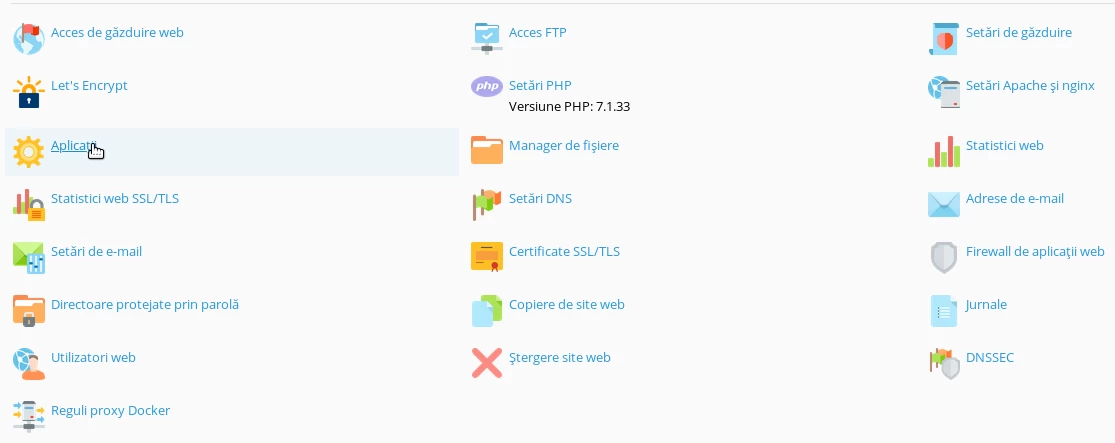
- Pour l'installation automatique d'une application dans le panneau Plesk, vous pouvez accéder à la catégorie Applications dans le menu de configuration du domaine.
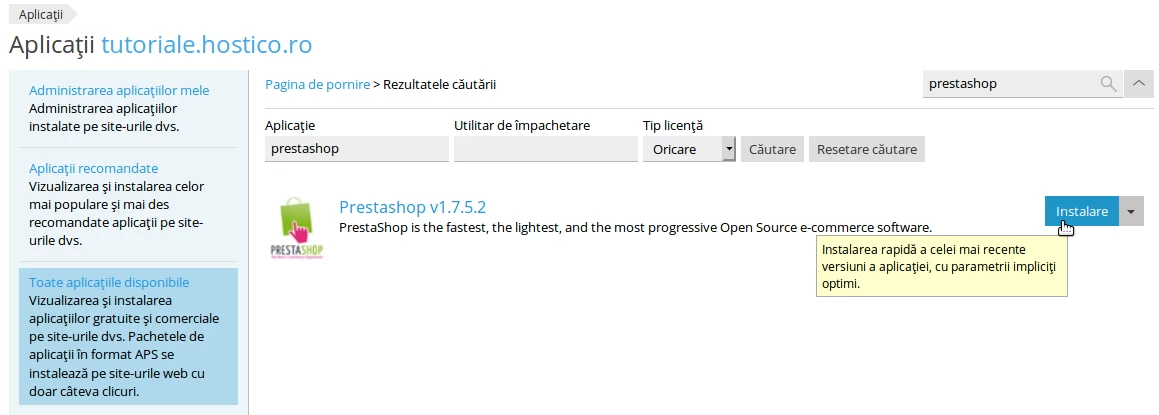
- Pour sélectionner l'application souhaitée, allez dans la catégorie Toutes les applications disponibles, et dans la barre de recherche, entrez le nom de l'application souhaitée, Prestashop, Joomla, Drupal, Magento, etc. Pour une installation automatique avec des paramètres prédéfinis (utilisateur administratif, mots de passe, emplacement, nom de la base de données, accès à la base de données), cliquez sur le bouton Installation Simple.
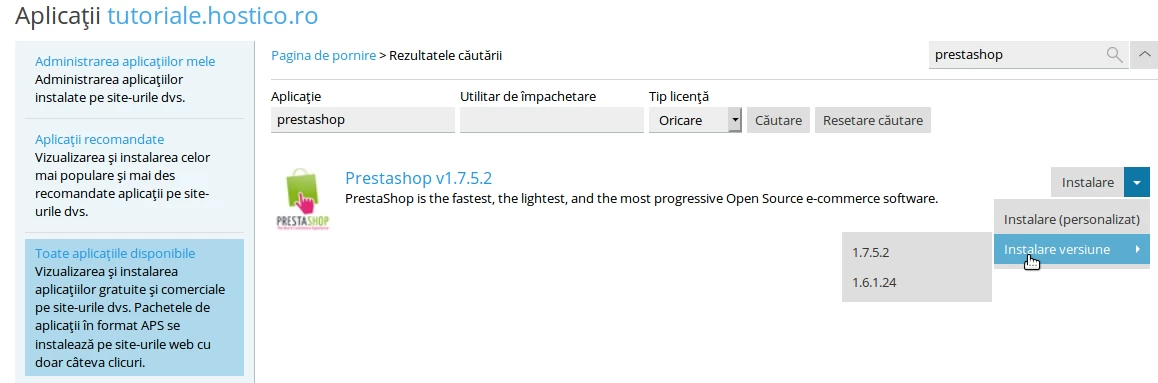
- Alternativement, la version souhaitée peut être sélectionnée selon :
- L'application souhaitée sera installée automatiquement.

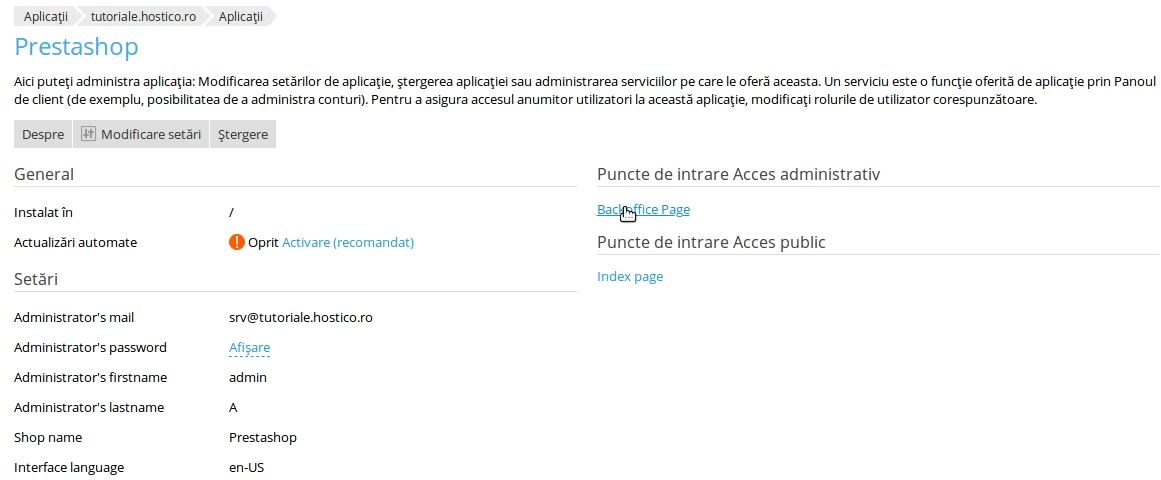
- Après la fin de l'installation, vous pourrez personnaliser l'application et accéder à son panneau de contrôle :
Vérifiez que les paramètres d'accès https ou http sont compatibles avec ceux du panneau Plesk.
Plus d'informations ici. {link,https-plesk}
- Si vous choisissez l'installation personnalisée, vous devrez avoir la base de données et son utilisateur déjà créés.
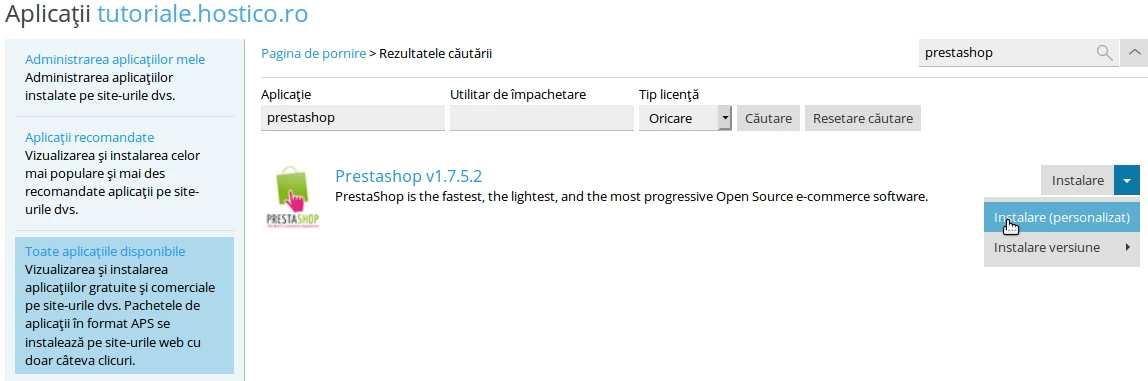
- Après avoir accepté les conditions de l'accord de licence, vous pourrez configurer l'installation de l'application choisie.
- Emplacement et support https:
Https sera sélectionné, ainsi que le répertoire racine pour l'application.
Si le champ après votre nom de domaine est libre, l'application sera installée dans le répertoire racine du domaine, équivalent à la valeur par défaut „httpdocs”, plus d'informations ici. {link,director_radacina_plesk}

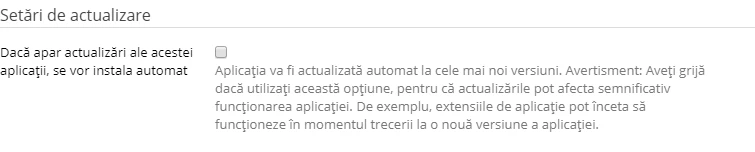
- Paramètres de mise à jour
La case sera cochée si la mise à jour automatique de l'application est souhaitée.
Attention à l'avertissement présenté.
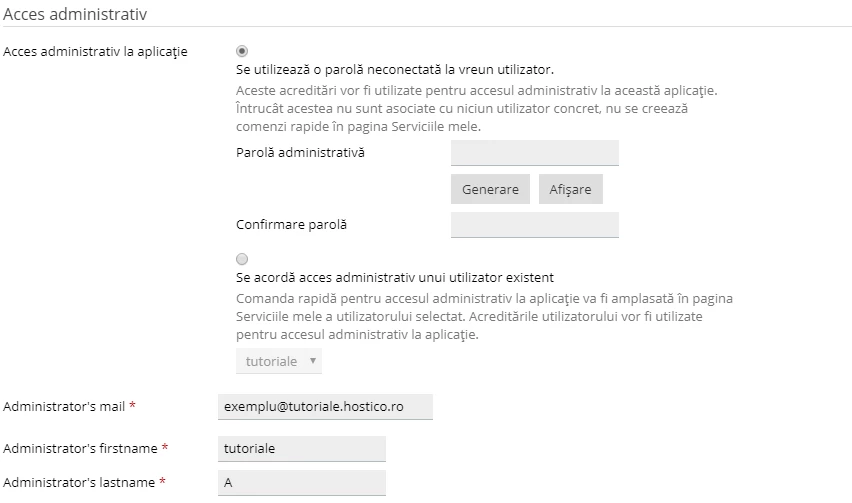
- Paramètres d'accès administratif:
Il est décidé si l'accès au panneau d'administration de l'application sera accordé à un utilisateur déjà existant dans le panneau Plesk, ou si on optera pour l'utilisation d'un compte externe.
Cette dernière option exclut la présence de raccourcis d'accès administratif dans l'interface Plesk.
- Paramètres de préférence :
Dans cette catégorie, l'installation de l'application peut être personnalisée.
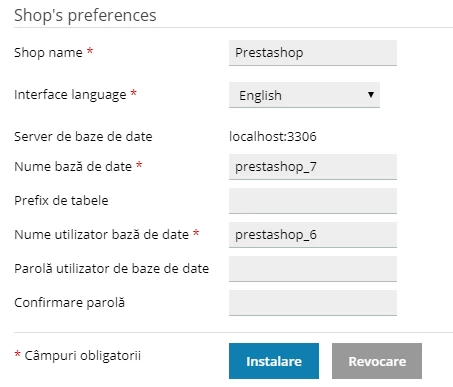
- Après avoir rempli tous les champs, nous cliquerons sur le bouton Installer.