Renouvellement en masse
Les actions nécessaires à suivre pour générer une facture proforma pour le renouvellement en gros de domaines.
Introduction
Gérer les finances d'un grand nombre de domaines peut être un défi en raison des différentes dates d'échéance de leurs paiements. Grâce à la procédure de renouvellement en masse pour les domaines, le temps passé à les gérer peut être considérablement simplifié, et le risque de perdre un domaine en raison d'un paiement tardif peut être réduit.
Exigences
Au moins deux domaines actifs dans le compte
Étapes
La première étape consiste à se connecter au compte client Hostico, après quoi nous accédons à la section des domaines depuis le panneau d'administration principal.

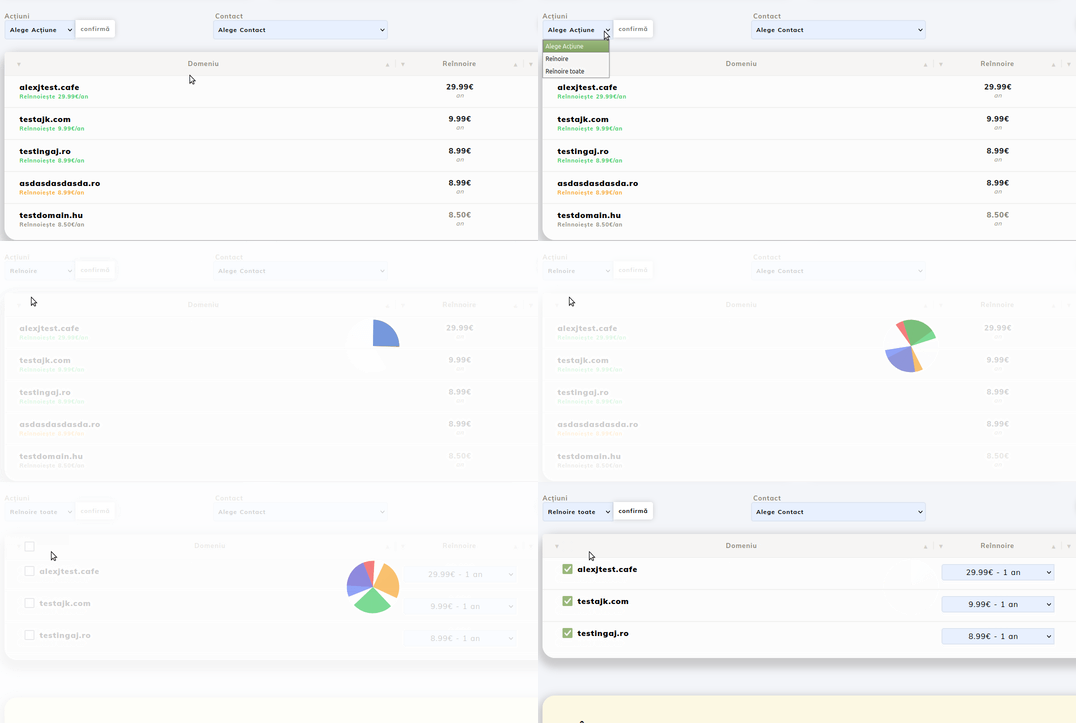
La nouvelle section ouverte affichera tous les domaines dans le compte (à la fois actifs et inactifs). En haut du menu, nous irons à Actions, où nous remarquerons qu'il y a deux actions possibles :
1. Renouvellement - Offre la possibilité de vérifier les domaines que vous souhaitez inclure sur une facture pro forma de renouvellement
2. Renouveler tout - En choisissant cette option, tous les domaines actifs dans le compte seront automatiquement sélectionnés
Si nous voulons filtrer les domaines en fonction des contacts de facturation affectés à chaque service, nous pouvons aller à la section Sélectionner un contact
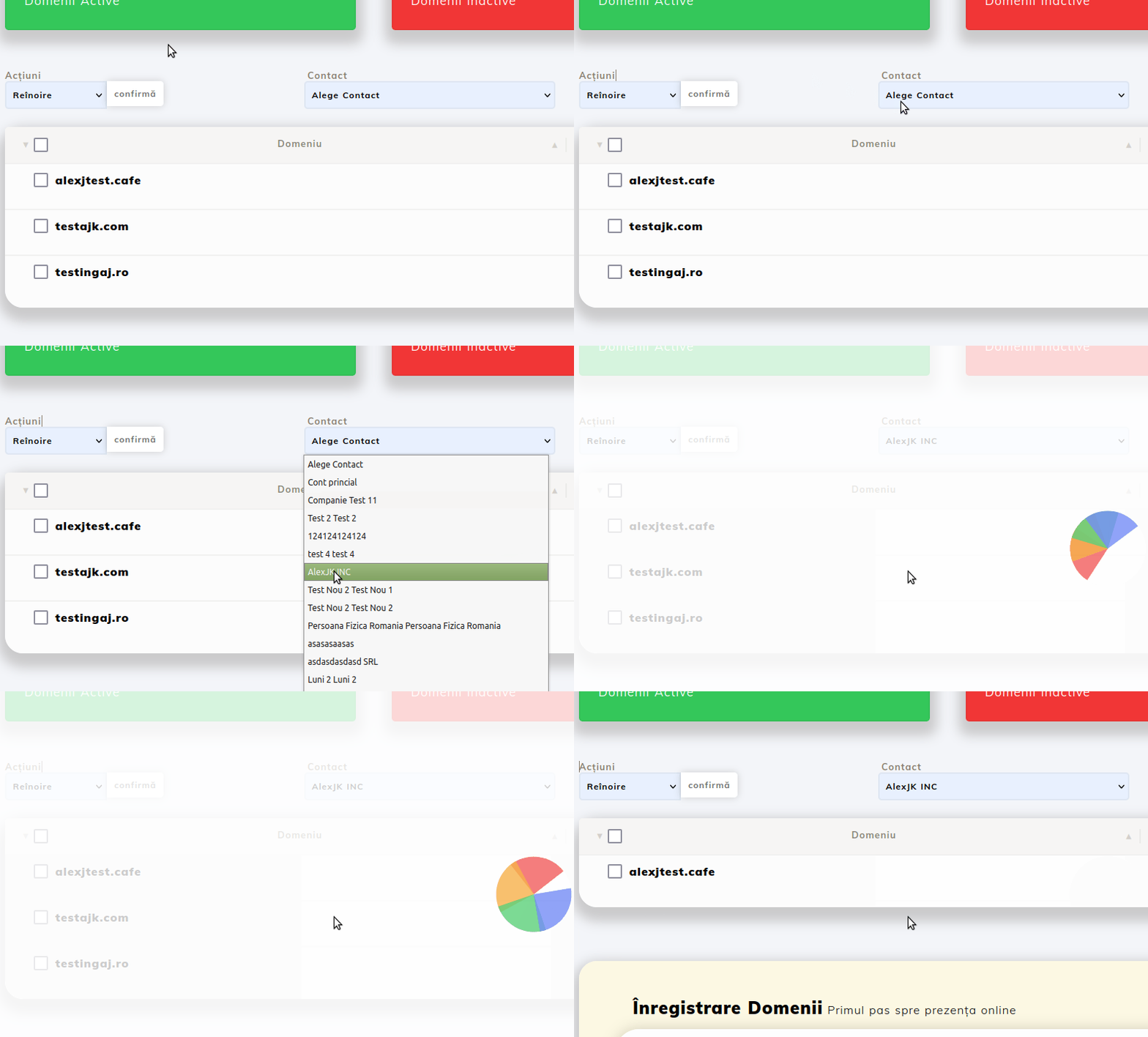
Après avoir vérifié que nous avons sélectionné les domaines que nous souhaitons renouveler, nous complétons la procédure en cliquant sur le bouton Confirmer.

Note
- Dans le cas de domaines ayant des contacts de facturation différents de celui du contact principal du compte, des factures individuelles seront générées pour chaque domaine / groupe de domaines séparément avec les données pertinentes.
- Le renouvellement de domaine n'est possible que pour la durée maximale autorisée par le registraire, ces valeurs étant présentes dans le tableau de la page Conditions de Domaine.
- Le renouvellement en masse des domaines n'apportera pas de modifications aux dates d'expiration des domaines, les périodes payées d'avance étant automatiquement prolongées.
- Certaines domaines ccTLD (ceux appartenant à des pays spécifiques) peuvent avoir des limitations de renouvellement sur les jours d'extension avant facturation (par exemple, un domaine ne peut pas être prolongé 30 - 60 - 90 jours avant son expiration), donc si l'un des domaines listés sur la facture de renouvellement en masse entre dans cette catégorie, vous serez contacté par l'équipe de support de Hostico.