Tutoriels • Commercial
Changer les détails du titulaire pour les domaines .com, .eu, .net
Informations liées aux étapes nécessaires pour mettre à jour les détails du propriétaire pour les domaines avec des extensions globales (gTLD).
Vues 1318Mis à jour 2 aniPublié le 29/09/2022par Mark D.
Introduction
- Le tutoriel présente les informations nécessaires pour mettre à jour les détails du propriétaire d'un domaine d'extension global.
Exigences
- Un compte client Hostico ;
- Un domaine actif avec l'extension .com, .net, .net, etc. ;
Étapes
- Après vous être connecté au compte client Hostico, accédez à la section Domaines;
- Sur la page affichée, nous sélectionnerons le domaine pour lequel les informations du propriétaire doivent être mises à jour.
 Après avoir accédé au domaine, dans la nouvelle page ouverte, nous accéderons à la section Domaine;
- Dans cette section, la section Informations WHOIS est d'un intérêt particulier
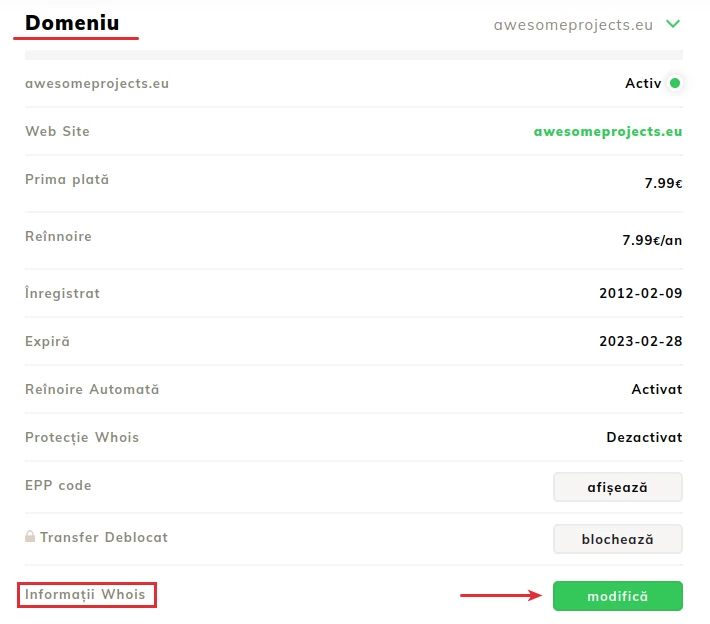
- Cliquez sur Modifier pour que la fenêtre où nous pouvons modifier les informations s'ouvre;
- L'interface présentée nous permet de modifier les champs affichés ;
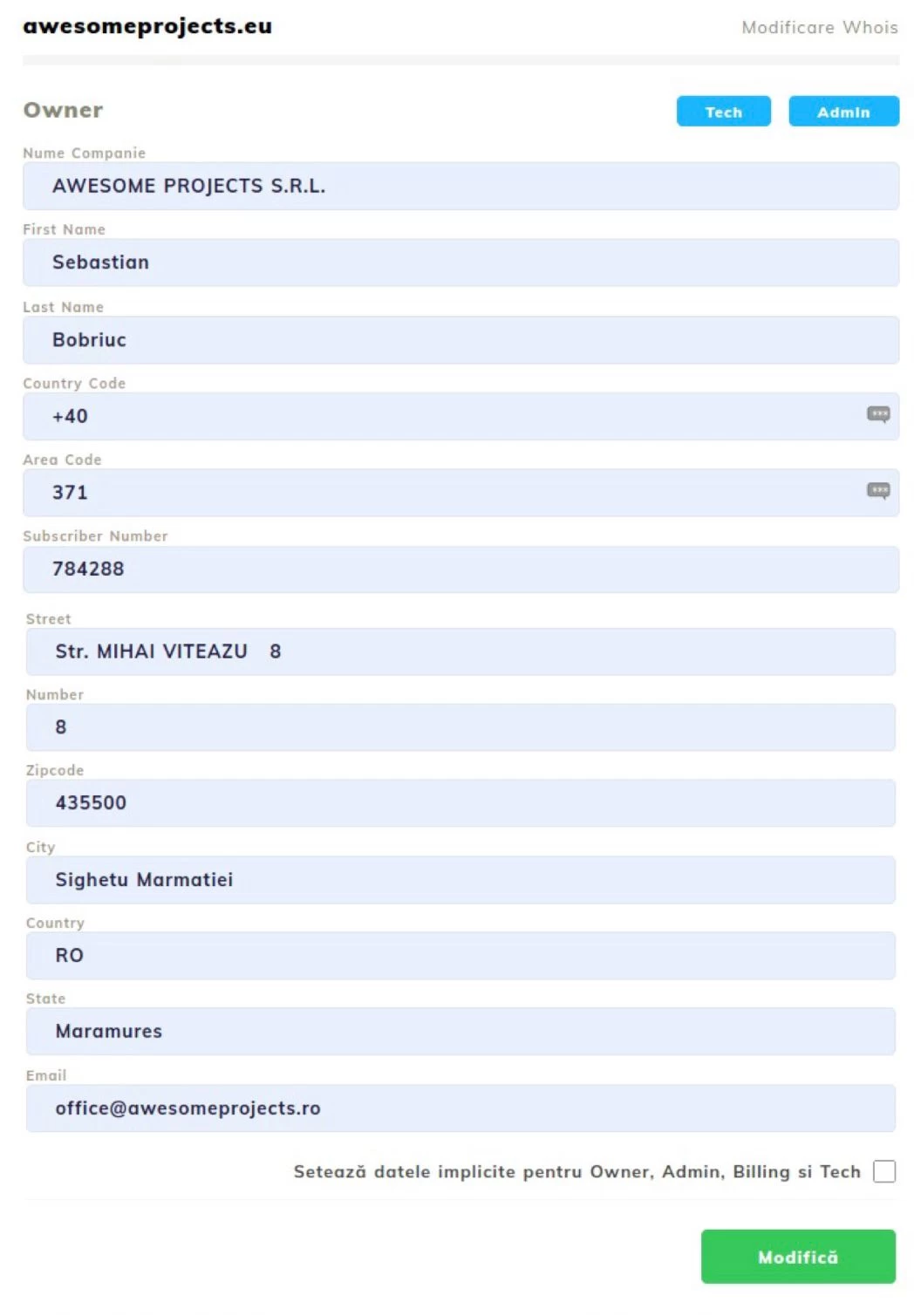 Après avoir mis à jour les informations, cliquez sur Modifier pour enregistrer les informations.
Remarque :
- Changer les informations du propriétaire dans le compte client est possible pour les extensions de domaine globales (gTLD) qui n'ont pas d'exigences spécifiques ou de frais supplémentaires ;
- Modifier les données du titulaire au niveau du domaine ne mènera pas automatiquement à la mise à jour des données de facturation. Pour modifier la facturation, vous devrez suivre les étapes du tutoriel correspondant : Modification de la facture pro forma ;
- Si vous ne pouvez pas apporter de modifications à une extension de domaine dans la catégorie globale (.com, .net, .info, .eu, etc.) depuis le compte client, vous devrez contacter le service commercial pour résoudre le problème ;