Tutoriels • WHM
Changer le mot de passe cPanel depuis WHM
Cet article explique la procédure de changement du mot de passe d'un compte cPanel depuis le panneau d'administration WHM.
Vues 1379Mis à jour 2 aniPublié le 11/06/2018par Cătălin A.
Introduction
Ce tutoriel explique comment changer le mot de passe d'un ou plusieurs comptes cPanel depuis le panneau d'administration WHM du revendeur
Exigences
- un compte WHM
Étapes à Suivre
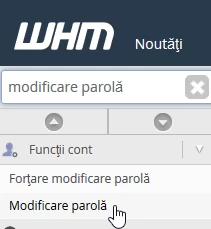
- Une fois connecté au panneau d'administration WHM, recherchez "Changer le mot de passe" dans la zone de recherche en haut à gauche et sélectionnez le résultat obtenu
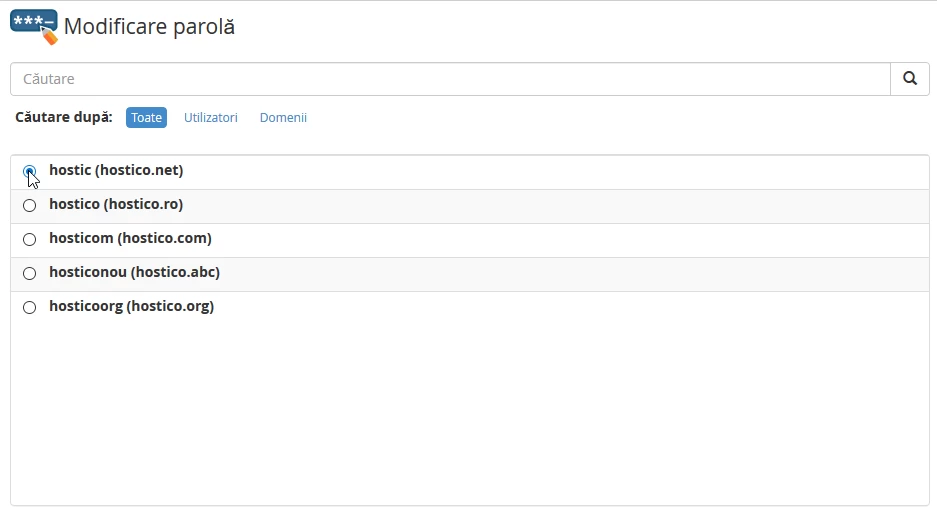
- Dans la fenêtre qui s'affichera, vous pouvez sélectionner dans la liste le compte pour lequel vous souhaitez changer le mot de passe, ou s'il y a plusieurs comptes créés, vous pouvez rechercher en utilisant la boîte de recherche dans la fenêtre affichée
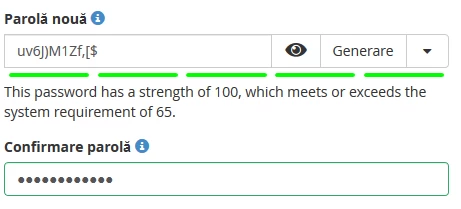
- après avoir sélectionné le compte désiré, le nouveau mot de passe sera saisi dans les champs ci-dessous, dans la première case pour le définir et dans la seconde pour le confirmer. Attention!!! cPanel n'autorisera pas la définition d'un mot de passe faible en termes de sécurité. Il est recommandé d'utiliser plusieurs types de caractères, y compris des lettres majuscules, des lettres minuscules, des chiffres et des caractères spéciaux.
- après avoir défini le mot de passe dans les deux champs, le bouton "Changer le mot de passe" situé en bas de la page est pressé
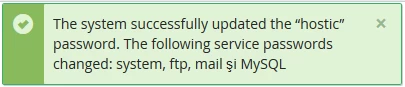
- une fois la modification effectuée avec succès, un message de confirmation s'affichera dans le coin supérieur droit de la page