🌼 Spring Sale — Jusqu'à 60% de réduction pour l'hébergement et les domaines
TutorielsCommercial

Configuration des serveurs de noms depuis le compte client Hostico

Dans ce tutoriel, nous présenterons la méthode pour changer (mettre à jour) les serveurs de noms dans le compte client Hostico.

Vues 3529Mis à jour 2 luniPublié le 22/05/2018par Mark Dohi

Introduction

 Dans ce tutoriel, nous allons présenter la méthode de mise à jour (modification) des serveurs de noms dans le compte client Hostico.

Exigences

  • Un compte client Hostico
  • Un domaine actif

Étapes

  • La première étape consiste à se connecter au compte client et à accéder à la section Domaines.
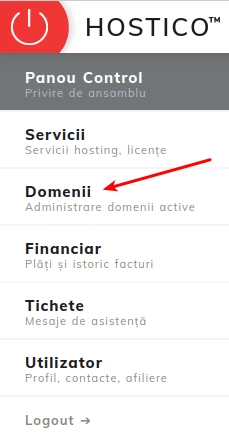
Meniu principal cont client

  • Sur la page ouverte, tous les domaines possédés seront affichés (à la fois ceux expirés et ceux actifs).
  • Le domaine auquel vous souhaitez modifier les serveurs de noms (NS) sera accessible.
  • Sur le côté droit, la boîte de gestion des serveurs de noms sera affichée, contenant quatre champs de texte. À partir de là, les serveurs de noms souhaités peuvent être insérés, ou les existants peuvent être modifiés si nécessaire.
  • Après avoir rempli les champs, pour enregistrer les modifications apportées, cliquez sur Modifier.
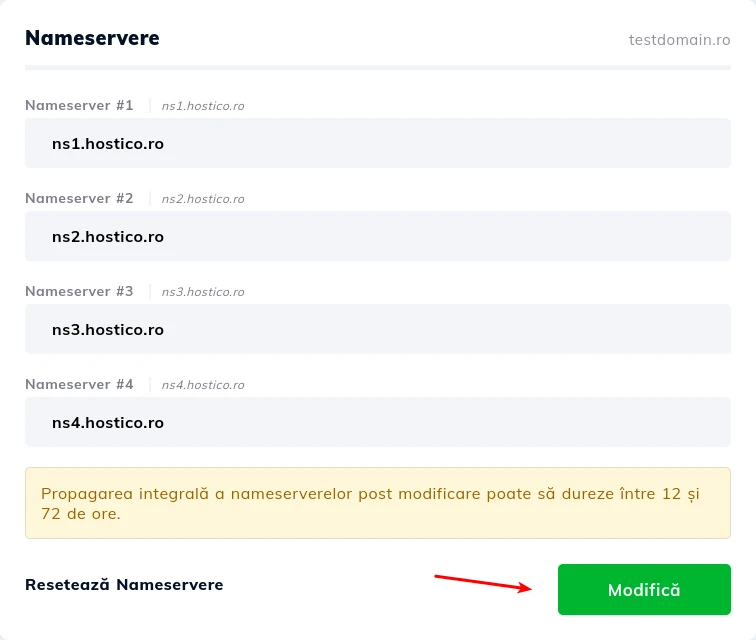
Confirmare modificare nameservere

Remarque

  • Après avoir changé les serveurs de noms, le processus de propagation peut prendre jusqu'à 24 heures, pendant lesquelles votre site peut être non fonctionnel.
  • La grande majorité des domaines nécessitent au moins deux serveurs de noms liés à l'hébergement, cependant, des exceptions peuvent survenir (pour les domaines .de, un minimum de 3 NS est requis).

Articles similaires

Créer un compte email dans cPanelTutoriels /cPanel

Le cPanel permet la création d'un nombre illimité de comptes de messagerie associés aux domaines hébergés. Ce tutoriel expliquera les étapes nécessaires pour créer et accéder à un compte de messagerie.

27
par Cătălin Adrian
Vues 5028
Mis à jour il y a 1 an
Publié le 28/06/2017
Ajout d'un contact secondaire (Sous-contact)Tutoriels /Commercial

Ajoutez un contact secondaire au compte client Hostico en suivant les étapes simples. Assurez-vous d'avoir un compte existant et d'activer les droits nécessaires.

27
par Mark Dohi
Vues 2451
Mis à jour il y a 1 an
Publié le 08/07/2017
Annulation des services d'hébergement.Tutoriels /Commercial

Dans ce tutoriel, nous illustrons le processus d'annulation d'un service d'hébergement depuis le compte client Hostico.

20
par Mark Dohi
Vues 1154
Mis à jour il y a 1 an
Publié le 04/06/2018
Modification de la facture pro formaTutoriels /Commercial

Dans ce tutoriel, les actions nécessaires pour modifier les données d'une facture pro forma impayée sont présentées.

12
par Mark Dohi
Vues 5432
Mis à jour il y a 2 ans
Publié le 29/05/2019
Authentification dans cPanel depuis le compte client.Tutoriels /Commercial

Ce tutoriel illustrera la procédure qui peut être utilisée pour se connecter au cPanel d'un service d'hébergement depuis le compte client Hostico.

9
par Mark Dohi
Vues 5375
Mis à jour il y a 1 an
Publié le 05/06/2018