Tutoriels • Plesk
Paramètres DNS Plesk
Découvrez comment modifier les enregistrements DNS dans Plesk. Suivez les étapes pour modifier ou ajouter des enregistrements et gérez vos domaines efficacement.
Vues 1269Mis à jour 1 anPublié le 16/07/2021par Alexandru J.
Introduction
- Dans ce tutoriel, nous expliquerons comment modifier/paramétrer les enregistrements DNS dans le panneau d'administration Plesk.
Exigences
- Un compte Plesk
Étapes
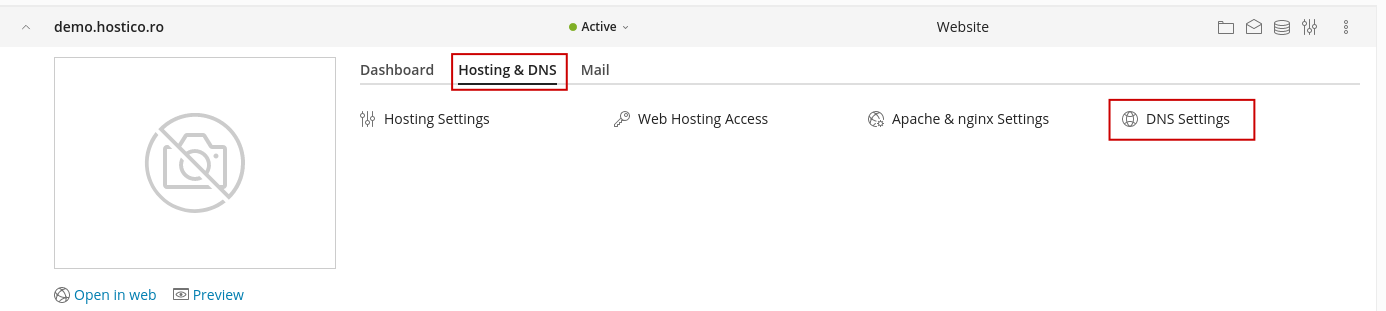
- Après s'être authentifié dans le panneau d'administration Plesk, nous irons à la section Websites and Domains où nous choisirons le domaine dont nous souhaitons modifier la zone DNS et nous cliquerons sur Hosting & DNS puis sur DNS Settings à droite de celui-ci.
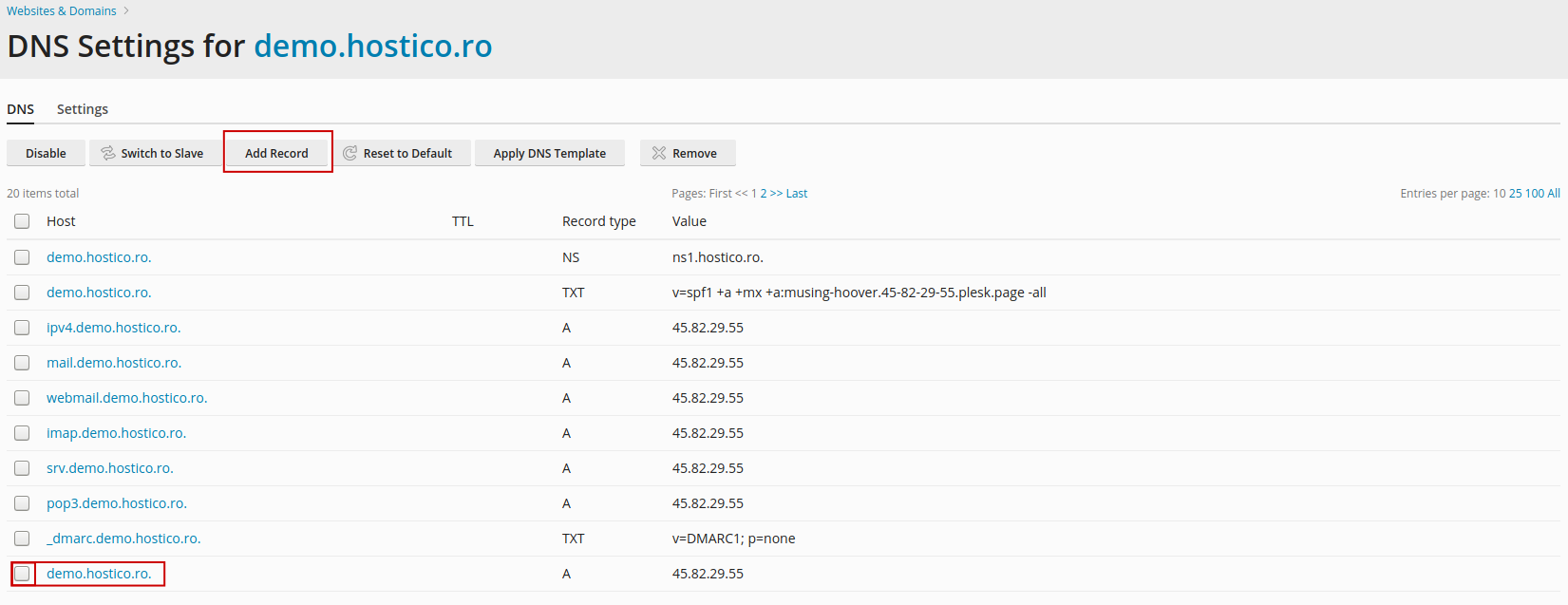
- Dans cette fenêtre nous pouvons s modifier une entrée existante en cliquant dessus ou pour ajouter une nouvelle avec le bouton Ajouter un enregistrement.
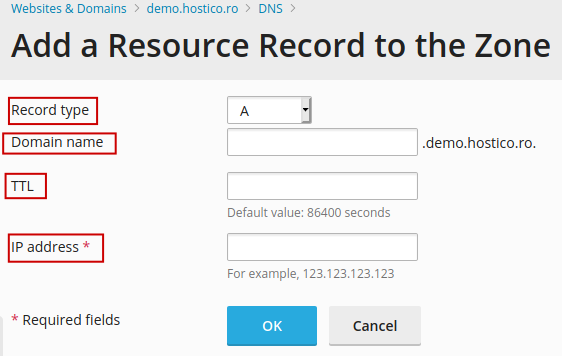
- Dans la fenêtre d'ajout, nous avons les sections suivantes :
- Pour le type d'enregistrement, nous sélectionnons le type d'enregistrement DNS que nous voulons ajouter.
- Chez Domain Name, nous aurons l'option de sélectionner le domaine ou le sous-domaine souhaité à utiliser.
- TTL (Time to Live) est la durée de vie du cache DNS pour cet enregistrement. Les valeurs sont spécifiées en secondes et la valeur par défaut est 14400.
- Le dernier champ varie en fonction du type d'enregistrement sélectionné précédemment : Exemple : (A - nous entrerons l'IP de destination, CNAME - nous entrerons le domaine de destination, et TXT - nous entrerons le code txt)
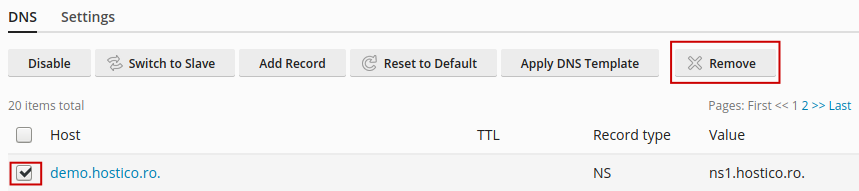
- Pour supprimer un enregistrement DNS depuis le panneau Plesk, nous cocherons la ligne respective et utiliserons le bouton X Supprimer en haut à droite.