Tutoriels • DNS
Stationnement d'un domaine en utilisant WHM
Apprenez à parquer un domaine en utilisant WHM. Suivez les étapes pour configurer le DNS et assurez-vous que votre domaine est correctement associé.
Vues 1336Mis à jour 2 aniPublié le 26/09/2018par Sebastian S.
Introduction
- Le DNS (Service de noms de domaine) convertit les noms de domaine lisibles par l'homme (par exemple : example.com) en adresses IP lisibles par l'ordinateur (par exemple : 192.0.32.10). Le DNS s'appuie sur des "zones DNS" qui existent sur le serveur pour convertir les noms de domaine en adresses IP.
- WHM offre la possibilité de parquer un domaine via les fonctionnalités Fonctions DNS.
Exigences
- Détails de connexion WHM. Ceux-ci peuvent être trouvés dans l'e-mail contenant les détails de gestion du compte revendeur ou du VPS avec cPanel/WHM.
Étapes
- Après vous être connecté au panneau WHM sur le côté gauche de la page, nous allons aller à la section Fonctions DNS et cliquer sur Gérer un domaine. Alternativement, nous pouvons rechercher ce menu en utilisant le champ de recherche en haut à droite.
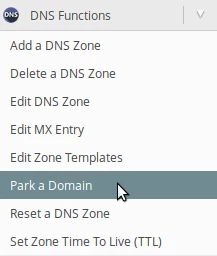
- Sur la page suivante, nous aurons deux champs :
Domaine à garer en haut - Ici, nous pourrons sélectionner le compte sur lequel nous allons garer le domaine.
Domaine à garer - Le domaine que nous souhaitons garer. - Après avoir rempli les champs, nous cliquerons sur le bouton Soumettre.
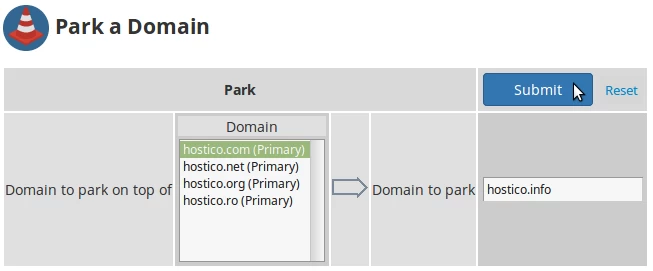
- Dans l'exemple ci-dessus, j'ai garé le domaine hostico.info sur le compte hostico.com. De cette manière, le domaine garé chargera le contenu du domaine principal du compte sélectionné.
- Pour que tout fonctionne, le domaine stationné doit avoir les serveurs de noms associés au serveur où nous avons effectué ces changements configurés.
- Si tout s'est bien passé, nous serons accueillis par un message de confirmation sous la forme de Le système a réussi à parquer (aliaser) le domaine “hostico.info” au-dessus du domaine “hostico.com”.