Tutoriels • cPanel
Suivi de la livraison d'un e-mail dans cPanel
Cet article expliquera comment suivre la progression de la livraison et le statut d'un e-mail dans cPanel.
4
Vues 1370Mis à jour 2 aniPublié le 08/12/2017par Cătălin A.
Introduction
Ce tutoriel explique comment voir le chemin de livraison d'un message.
Exigences
- un compte cPanel
Étapes à Suivre
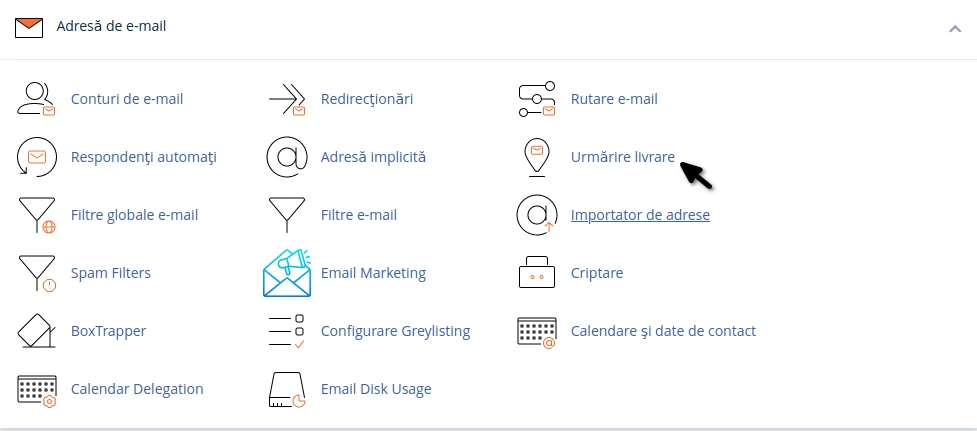
- après s'être connecté au panneau de contrôle cPanel, dans l'interface qui s'affiche, nous cherchons la section "ADRESSE E-MAIL", et là nous cliquons sur "Suivi de la livraison"
- dans la fenêtre qui sera affichée, nous aurons plusieurs options :
- "Affichage total" qui montre un rapport complet de tous les emails

2. "Afficher les bloqués et les échoués" nous montre un rapport uniquement des emails qui ont été bloqués ou qui n'ont pas réussi à atteindre le destinataire.

3. în cazurile în care se dorește un raport care include doar o cutie de email specifică, aceasta va fi completată în caseta "Email destinatari (opțional)", după care se va face clic pe "Executați raportul"

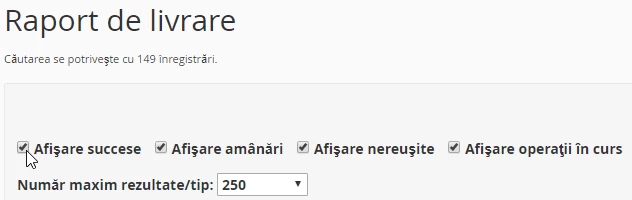
- après avoir sélectionné et exécuté l'une des trois options ci-dessous, un rapport sera généré sur la page qui pourra être trié selon vos préférences en cochant ou décochant les quatre options disponibles.
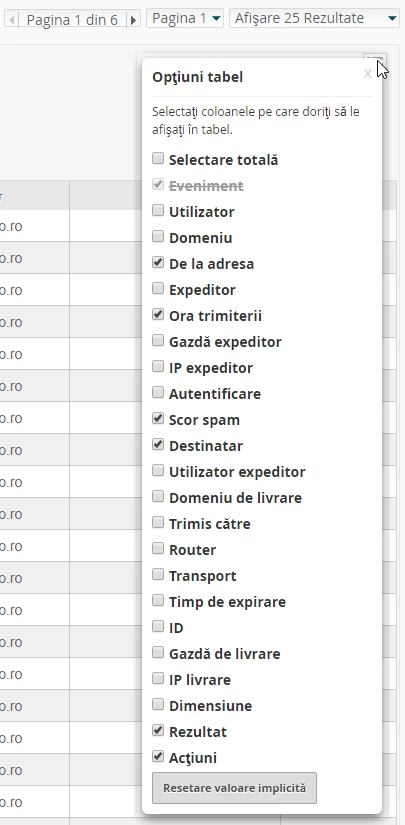
- Le tableau affichera initialement sept colonnes d'informations, qui peuvent être triées ou de nouvelles colonnes d'informations peuvent être ajoutées en cochant les options visibles dans l'icône dans le coin supérieur droit du rapport
- toutes les données de ce rapport sont conservées pendant dix jours.