Vérifiez l'espace occupé en utilisant le plugin d'utilisation du disque dans cPanel.
Découvrez comment vérifier l'espace occupé sur votre compte d'hébergement en utilisant le plugin Disk Usage dans cPanel. Suivez les étapes simples pour gérer efficacement vos ressources.
Introduction
- Cet article explique comment voir l'espace utilisé sur le compte d'hébergement.
Exigences
- Un compte d'hébergement actif avec cPanel, ainsi que les identifiants de connexion (nom d'utilisateur et mot de passe).
Étapes à suivre
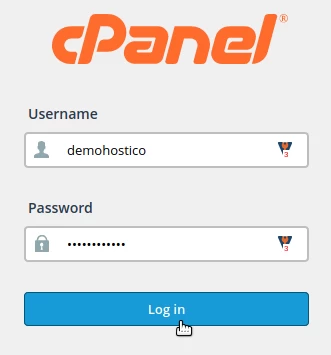
- Nous accéderons au cPanel par le lien fourni dans l'email d'administration pour l'hébergement, en utilisant le nom d'utilisateur et le mot de passe de ce même email.
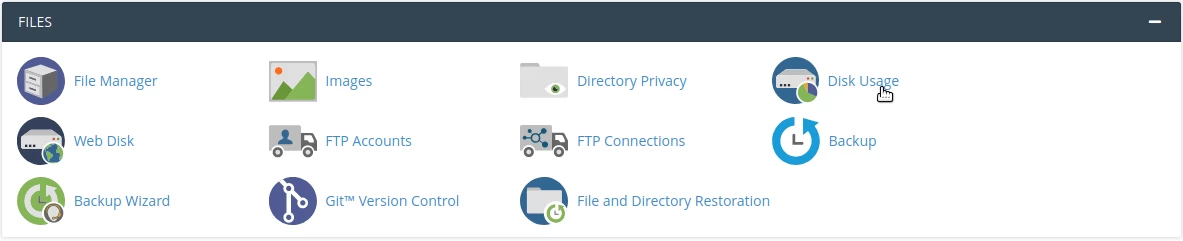
- Après s'être connecté au panneau de contrôle cPanel, dans la SECTION FICHIERS, nous trouverons l'application Utilisation du disque sur laquelle nous allons cliquer.
Cela va commencer un processus pour calculer l’espace disque occupé par les dossiers sur le compte.
- Le calcul automatique peut prendre de quelques secondes à quelques minutes, en fonction du nombre de fichiers présents dans le compte, et à la fin, le résultat sera affiché qui
contient le taux d'occupation de l'espace disque jusqu'à ce point.
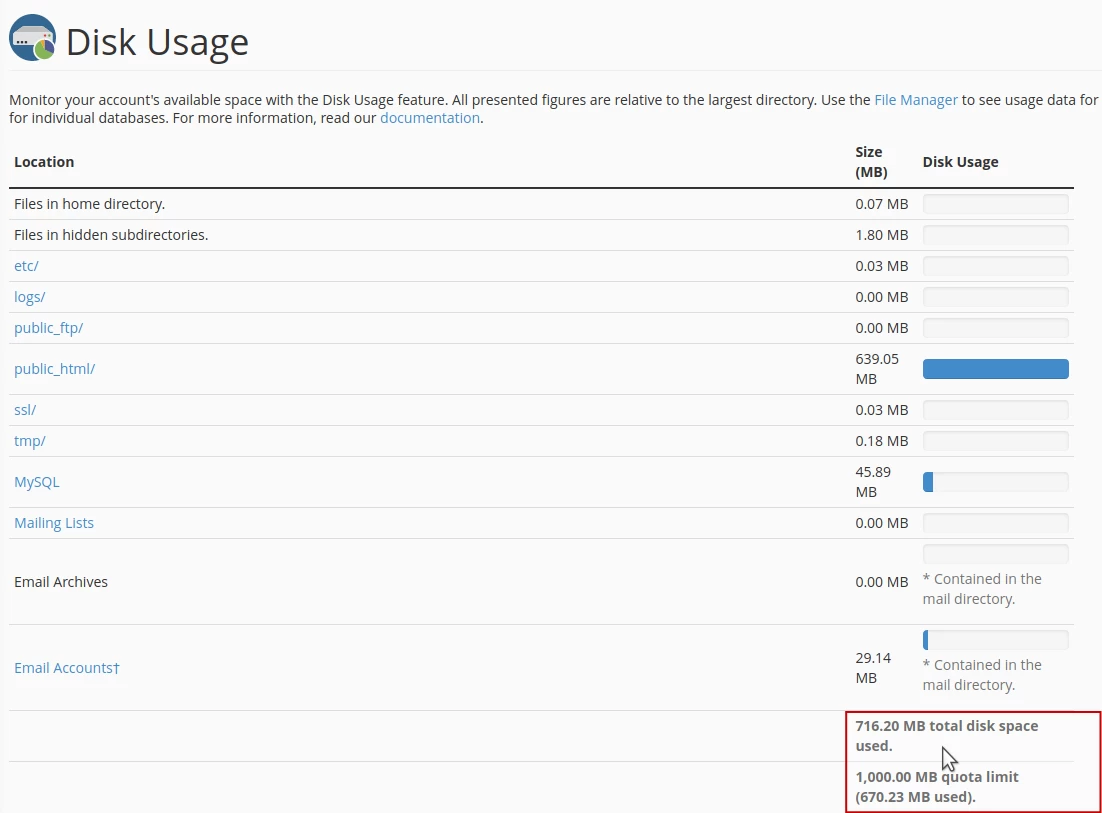
Exemple : L'espace occupé par le dossier public_html, qui contient les fichiers du site web, le dossier mail pour tous les comptes email existants sur le compte, l'espace occupé par les bases de données MySQL, ou l'espace total utilisé sur l'espace alloué au compte d'hébergement. De cette manière, nous saurons si nous devons supprimer d'anciens fichiers inutilisés (logs, archives de sauvegarde, etc.) pour libérer de l'espace disque, ou si une mise à niveau de l'espace pour le forfait d'hébergement sera nécessaire.
Remarque: Après la première vue de l'utilisation du disque et les modifications ultérieures apportées au compte (suppression, ajout de fichiers, etc.), le quota total d'espace peut ne pas être mis à jour instantanément. cPanel mettra à jour les nouvelles valeurs quelques minutes après le changement.