Activation de l'authentification sécurisée (authentification à deux facteurs) sur le compte client Hostico (Authentification à deux facteurs - 2FA)
Dans ce tutoriel, les étapes pour activer l'authentification sécurisée sur le compte client Hostico seront illustrées.
Introduction
- Cet article décrit les étapes nécessaires pour activer l'authentification sécurisée à partir du compte client Hostico.
Exigences
- Compte client Hostico;
- Un smartphone intelligent avec une connexion Internet ; Internet ;
Étapes
- Après s'être connecté au compte client Hostico, la section Utilisateur sera accessible ;
- Dans le nouveau menu ouvert, vous accéderez à l’authentification 2FA sur le côté droit de la page;
- La prochaine étape consiste à introduire le mot de passe associé au compte client et à activer l'option en cliquant sur le cadran vert Activer;

Il est recommandé d'utiliser un smartphone, accompagné d'une application qui sera utilisée pour générer le code de sécurité. Nous avons choisi l'application Google Authenticator qui est disponible à la fois sur Android™ et sur iOS® avec la version de Microsoft Authenticator pour Windows® Phone, et l'un des liens ci-dessous, en fonction de système d'exploitation du téléphone :
1. Pour Android™ - Téléchargez ici
2. Pour Windows® Phone - Téléchargez Ici
3. Pour iOS® - Téléchargez ici
- Après avoir téléchargé et installé l'application, nous devrons corréler le compte client Hostico avec l'application sur le téléphone.
- Dans votre compte client Hostico, une série de 2 codes sera affichée que vous devez utiliser :
Code 2FA - représente le code unique que nous entrerons dans l'application mobile pour établir la connexion entre l'application et le compte client ;
Code de sauvegarde - est le code que nous utiliserons en cas de perte d'accès à l'application/codes générés par l'application ;
Pour cela, un jeton basé sur le temps sera sélectionné dans l'application.
La prochaine étape consiste à entrer le code secret dans l'application. Cela peut se faire de deux manières : soit nous scannons le code QR depuis la page Hostico, soit nous saisissons manuellement le code fourni dans l'application.
.webp)
- Compte - vous écrirez le nom par lequel vous identifierez à quoi ce code est attribué (exemple : Hostico);
- Clé - la clé générée sera entrée dans le compte client en bas du code QR (exemple : le code trouvé dans le code 2FA dans l'image ci-dessous);
- Il sera défini En fonction du temps et nous sélectionnerons Ajouter.
Après avoir configuré l'application, pour compléter l'activation de la 2FA, vous devrez entrer le premier code à 6 chiffres généré par l'application dans le champ indiqué par la flèche rouge dans l'image ci-dessous.
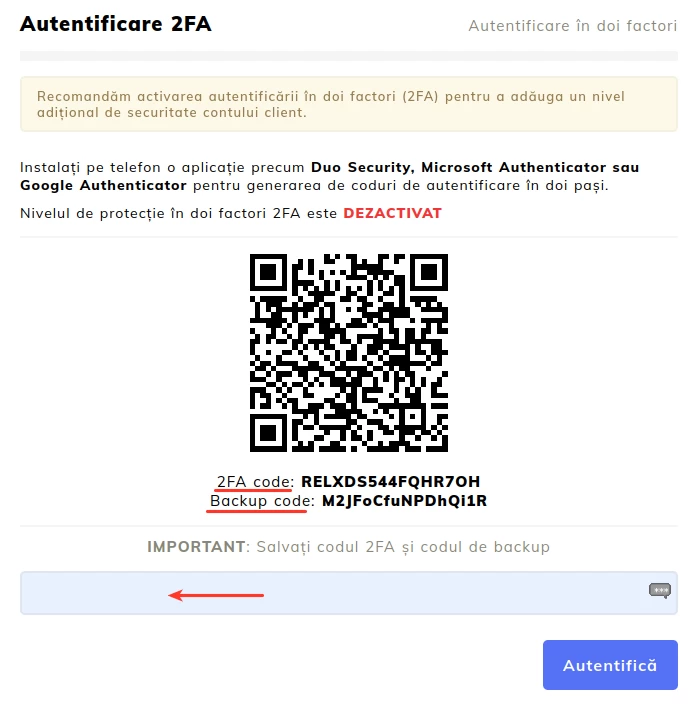
Si le code saisi est correct, un message de confirmation s'affichera avec un code de récupération. Ce code doit être noté et conservé en sécurité. Il peut être utilisé si l'authentification à deux facteurs n'est pas disponible.
Remarque
- L'authentification à deux facteurs ajoute une couche supplémentaire de protection au processus d'authentification. Une fois activée et configurée, vous devrez fournir à la fois votre nom d'utilisateur et votre mot de passe, ainsi qu'un deuxième facteur d'authentification obtenu via une application, lors de chaque connexion.
- Le code de sécurité change toutes les 30 secondes. Si le code affiché initialement n'est pas saisi dans les 30 secondes, le prochain code affiché par l'application doit être saisi.