Tutoriels • Webuzo
Activer la compression gzip dans le panneau de contrôle Webuzo
Ce tutoriel décrit les étapes nécessaires pour activer le module de compression gzip dans le panneau de contrôle Webuzo en utilisant le fichier .htaccess.
Vues 1060Mis à jour 1 anPublié le 05/06/2018par Sebastian S.
Introduction
- Le panneau Webuzo ne contient pas de fonction native pour activer le module de compression gzip.
- Avec l'aide du fichier .htaccess, nous pouvons activer manuellement le module en utilisant les règles de compression gzip.
Exigences
- Les identifiants de connexion pour le panneau de contrôle Webuzo, reçus dans l'e-mail contenant les informations de gestion du VPS.
Étapes
- Pour l'authentification dans le panneau, l'une des adresses ci-dessous peut être utilisée :
URL sécurisé avec SSL : https://IP:2003
URL non sécurisé : https://IP:2002
Après que les serveurs de noms aient été configurés et propagés, ces options d'accès peuvent également être utilisées :
URL sécurisé avec SSL : https://domeniu.xx:2003
URL non sécurisé : https://domeniu.xx:2002
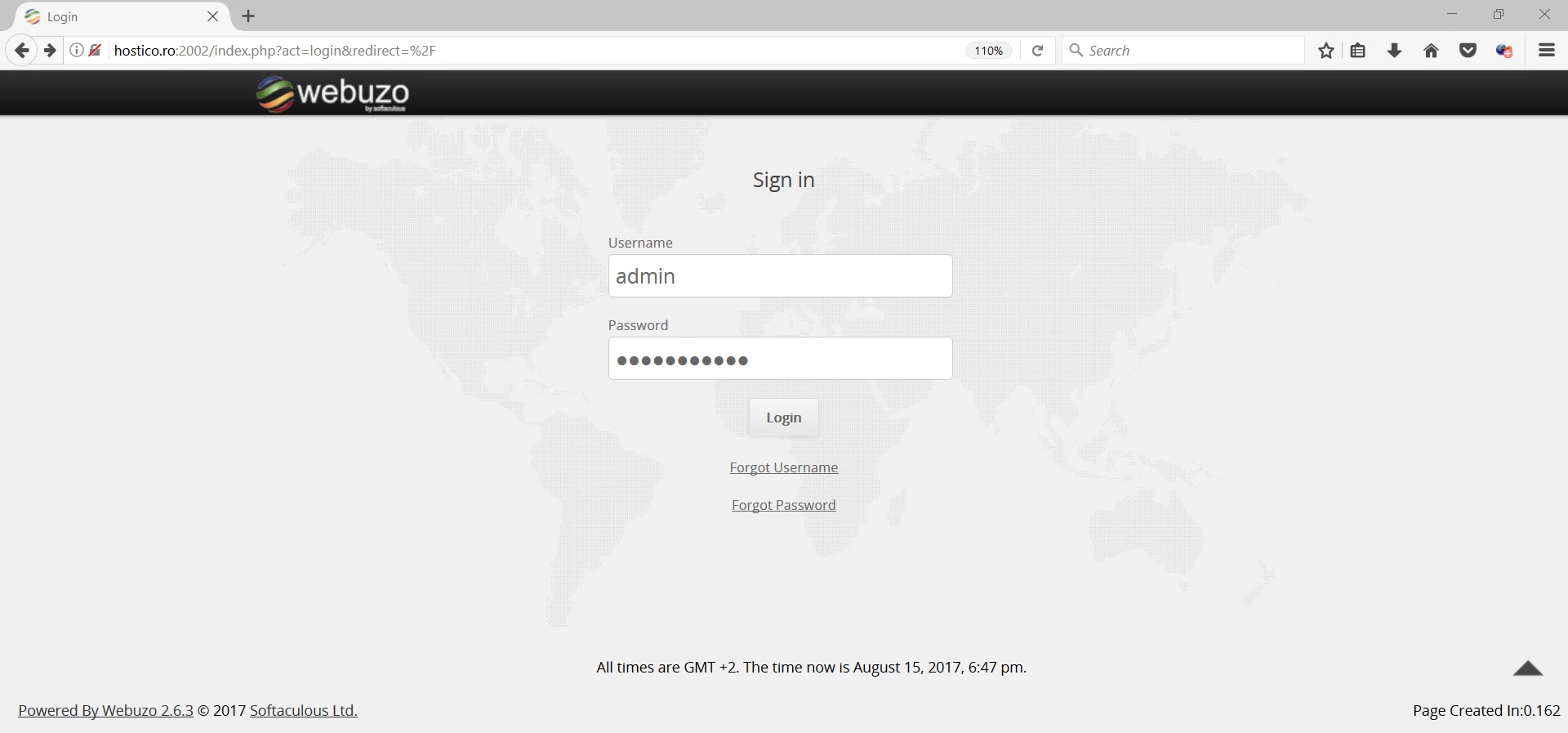
- Une fois l'une de ces adresses accédée, nous serons accueillis par la fenêtre de connexion Webuzo. Ici, nous aurons l'opportunité d'entrer le nom d'utilisateur et le mot de passe. Ces détails sont présents dans l'e-mail contenant les données d'administration du VPS.
- Le fichier .htaccess peut être modifié soit directement via FTP, soit par la fonction Gestionnaire de fichiers de Webuzo.
- Dans cet exemple, nous allons utiliser Gestionnaire de fichiers.

- Nous entrerons les données d'authentification du Gestionnaire de fichiers. Ces informations se trouvent dans l'e-mail contenant les données d'administration Webuzo.
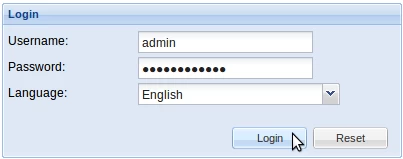
- Une fois authentifié, nous cliquerons sur la liste à gauche sur le dossier public_html (ou le dossier racine du site pour lequel nous souhaitons activer la compression gzip). Dans cet exemple, nous utiliserons le fichier .htaccess du public_html, le dossier racine du domaine principal.
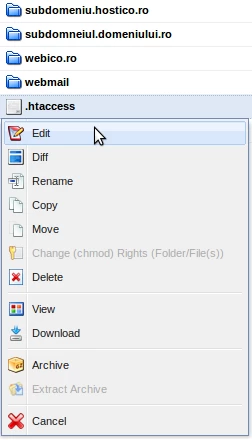
- Nous allons cliquer avec le bouton droit sur le fichier .htaccess, puis cliquer sur modifier.
- Dans l'interface d'édition, nous allons insérer les lignes suivantes :
Ajouter un filtre de sortie par type DEFLATE application/javascriptAddOutputFilterByType DEFLATE application/rss+xml AddOutputFilterByType DEFLATE application/vnd.ms-fontobjectAddOutputFilterByType DEFLATE application/x-fontAddOutputFilterByType DEFLATE application/x-font-opentype AddOutputFilterByType DEFLATE application/x-font-otf AddOutputFilterByType DEFLATE application/x-font-truetype AddOutputFilterByType DEFLATE application/x-font-ttf AddOutputFilterByType DEFLATE application/x-javascriptAddOutputFilterByType DEFLATE application/xhtml+xml AddOutputFilterByType DEFLATE application/xmlAddOutputFilterByType DEFLATE font/opentype AddOutputFilterByType DEFLATE font/otfAddOutputFilterByType DEFLATE font/ttf AddOutputFilterByType DEFLATE image/svg+xmlAddOutputFilterByType DEFLATE image/x-icon AddOutputFilterByType DEFLATE text/cssAddOutputFilterByType DEFLATE text/html AddOutputFilterByType DEFLATE text/javascriptAddOutputFilterByType DEFLATE text/plain AddOutputFilterByType DEFLATE text/xmlBrowserMatch ^Mozilla/4 gzip-only-text/html BrowserMatch ^Mozilla/4\.0[678] no-gzipBrowserMatch \bMSIE !no-gzip !gzip-only-text/html En-tête ajouter Vary User-Agent
- Avec les règles de compression ci-dessus, la plupart des fichiers seront compressés. Les règles peuvent être modifiées pour compresser ou ne pas compresser certains fichiers.
- Après avoir inséré les règles dans l'éditeur, nous cliquerons sur le bouton Enregistrer dans le menu.
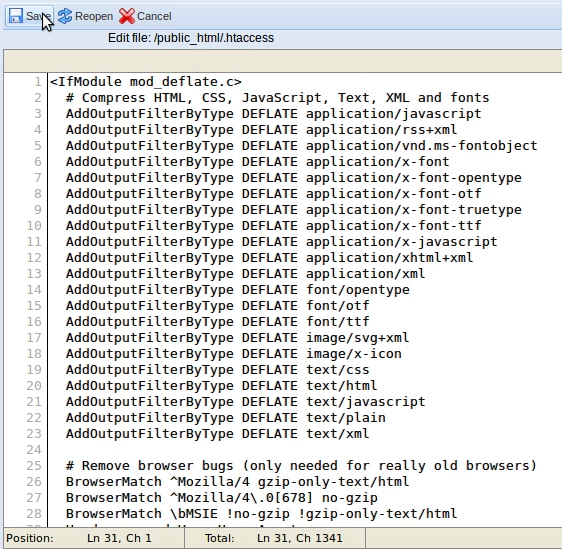
- Après avoir enregistré, nous verrons un message de confirmation.
- À partir de ce moment, toutes les données transmises aux visiteurs du site seront compressées.