Tutoriels • Webuzo
Authentification dans le panneau de contrôle Webuzo
Apprenez à vous connecter au panneau de contrôle Webuzo avec ce guide simple. Suivez les étapes pour un accès sécurisé ou non sécurisé.
Vues 1061Mis à jour 1 anPublié le 15/08/2017par Sebastian S.
Introduction
Ce tutoriel décrit les étapes requises pour l'authentification dans le panneau de contrôle Webuzo.
Exigences
- Les identifiants de connexion pour le panneau de contrôle Webuzo, reçus dans l'e-mail contenant les informations de gestion du VPS.
Étapes
- Pour l'authentification dans le panneau, l'une des adresses ci-dessous peut être utilisée :
URL sécurisé avec SSL : https://IP:2003
URL non sécurisé : https://IP:2002
Après que les serveurs de noms aient été configurés et propagés, ces options d'accès peuvent également être utilisées :
URL sécurisé avec SSL : https://domeniu.xx:2003
URL non sécurisé : https://domeniu.xx:2002
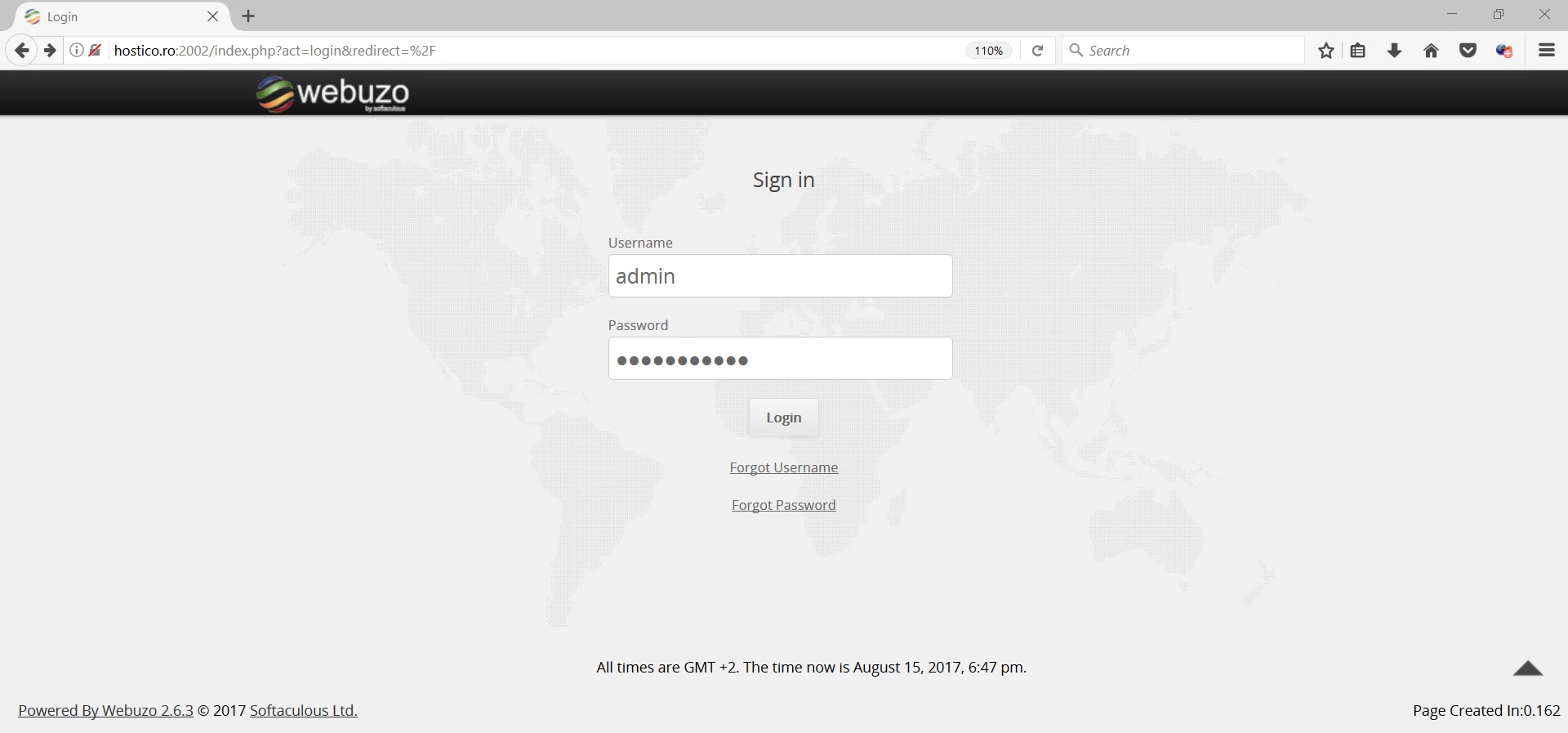
- Une fois que l'une de ces adresses est accessible, nous serons accueillis par la fenêtre de connexion Webuzo. Ici, nous aurons l'occasion de saisir le nom d'utilisateur et le mot de passe. Ces informations sont incluses dans l'e-mail contenant les détails de gestion du VPS.
- Si les données saisies sont correctes, l'authentification sera réussie.