Activation de la facturation pour les sous-traitants
L'activation de la facturation sur les sous-comptes dans le compte Hostico est simple. Suivez les étapes pour créer un sous-compte, l'allouer à un service et configurer les notifications financières.
Introduction
Dans cet article, nous allons passer en revue le processus de création d'un sous-compte et de son allocation à un service dans le compte client Hostico à des fins de facturation.
Exigences
- Un sous-traitant valide
- Un service actif dans le compte client Hostico
Étapes
Après vous être connecté au compte client Hostico, allez du côté droit à la section Utilisateur.
Sur la page ouverte, faites défiler vers le bas jusqu'à la section Contacts associés, puis créez un sous-contact en cliquant sur le bouton Nouveau Contact.
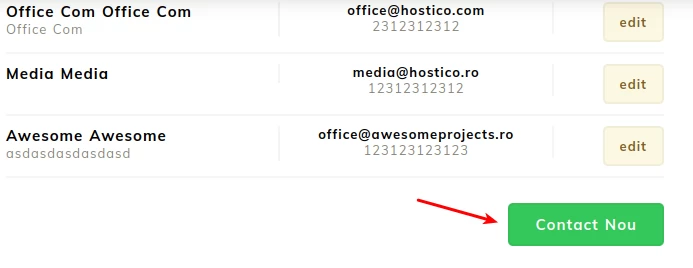
Remarque : S'il y a déjà des sous-contacts valides dans le compte client Hostico, les étapes pour créer un sous-contact peuvent être omises
Remplissez les champs affichés selon vos besoins (individu ou entité légale), puis consultez la section Correspondance et Permissions pour des paramètres supplémentaires. Les données saisies doivent être correctes/réelles, sinon le sous-contrat ne sera pas validé, ce qui entraînera l'impossibilité d'attribution à un service.
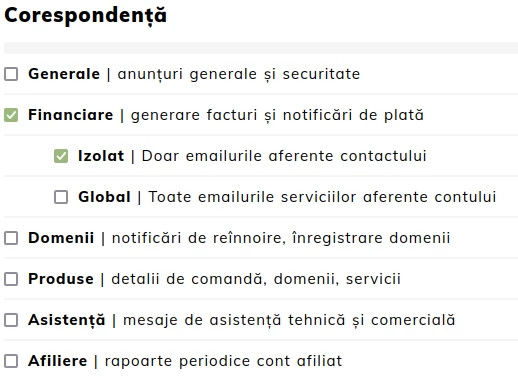
Important ! Pour configurer les notifications de facturation, dans la section Correspondance, cochez le champ Financier, qui ouvrira automatiquement deux cases à cocher supplémentaires :
- Isolé - Les notifications financières ne seront envoyées que pour le service auquel le sous-contrat a été attribué
- Global - Les notifications financières seront envoyées pour tous les services détenus dans le compte
Après avoir assuré que le sous-contrat est configuré correctement, vous irez soit dans la section Services (pour les forfaits d'hébergement) soit dans la section Domaines.
Le service souhaité sera ouvert, après quoi, dans le menu Actions à droite, l'option Contact de facturation
sera sélectionnée.
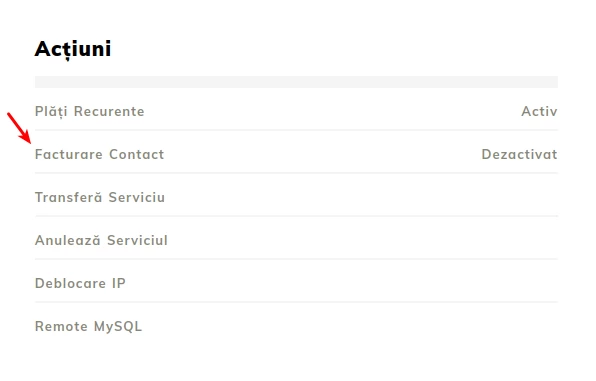
Remarque : S'il n'y a pas de sous-traitance attribuée au service, le message "Désactivé" sera affiché
Lors de l'ouverture de la fenêtre, le contact souhaité sera sélectionné et l'action sera confirmée par le bouton "Oui"
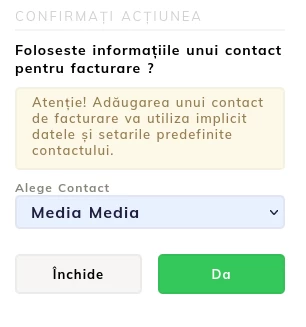
Remarque : Si vous souhaitez modifier le sous-traitant, vous pouvez choisir un autre contact, après quoi nous confirmons la procédure.
Pour les situations où nous souhaitons retirer le contact du service, l'option Réinitialiser sera sélectionnée.
Remarque
- Les services ayant une facturation à la même date d'échéance, mais ayant des sous-traitances différentes, recevront des factures individuelles pour chaque service séparément
- Après l'attribution d'un sous-traitant à un service, le statut sera changé en "En attente", et après que les données soient validées par le département des ventes, le statut sera changé en "Actif"