Tutoriels • Email
Activation et configuration de BoxTrapper
L'activation et la configuration de BoxTrapper dans cPanel aident à bloquer les e-mails des expéditeurs inconnus, créant un filtre efficace contre le spam.
Vues 1190Mis à jour 2 aniPublié le 02/02/2018par Cătălin A.
Introduction
Ce tutoriel explique comment activer et configurer BoxTrapper dans cPanel.
- BoxTrapper est un outil qui permet de bloquer la réception de tout e-mail dont l'expéditeur n'a pas été précédemment inclus dans la liste d'adresses autorisées du titulaire du compte. Il agit comme un filtre à e-mail, permettant aux messages des nouveaux expéditeurs d'entrer dans la boîte de réception du destinataire uniquement après que leur adresse e-mail a été ajoutée comme adresse connue. De cette manière, nous pouvons créer un filtre qui permet de recevoir des e-mails uniquement des adresses de correspondance que nous souhaitons, évitant ainsi tout contact avec des expéditeurs inconnus ou des messages indésirables.
Exigences
- un compte cPanel
Étapes à Suivre
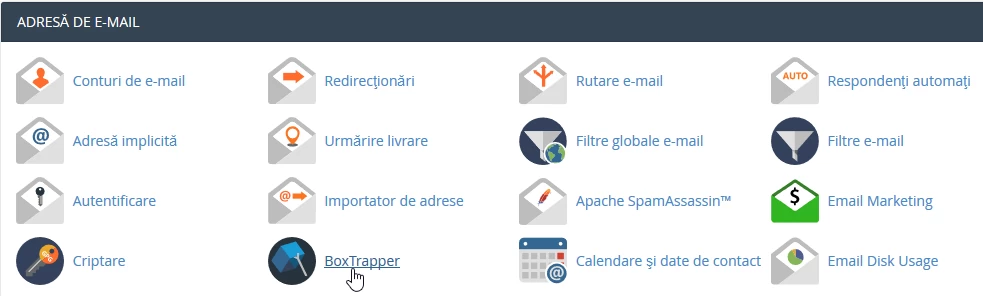
- après vous être connecté au panneau de contrôle cPanel, dans l'interface qui s'affichera, nous cherchons la section "ADRESSE E-MAIL", puis nous cliquons sur "BoxTrapper"
- Dans la fenêtre suivante, la liste des adresses e-mail existantes sera affichée. Pour configurer et activer le filtre BoxTrapper pour une boîte e-mail spécifique, cliquez sur le bouton "Gérer" à côté de celle-ci

- dans la fenêtre suivante, appuyez sur le bouton "activer"
- toutes les adresses e-mail auxquelles vous envoyez des e-mails seront automatiquement ajoutées à la liste blanche, sans aucune interaction de votre part. Puisque vous interagissez effectivement avec l'adresse e-mail, BoxTrapper suppose que vous acceptez d'interagir avec elle et de recevoir des e-mails de sa part, et ajoute automatiquement l'e-mail respectif à la liste blanche.
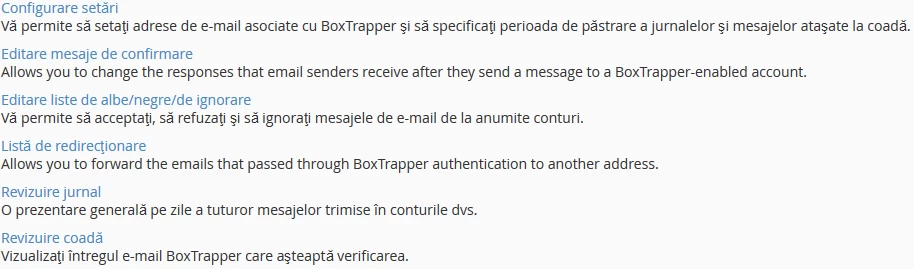
- "Paramètres de configuration"
vous permet de définir les adresses e-mail associées à BoxTrapper et de spécifier la durée de conservation des journaux et des messages attachés à la file d'attente. - "Modifier les messages de confirmation"
vous permet de modifier la réponse qui sera reçue par les adresses envoyant un e-mail à une adresse utilisant BoxTrapper. - "Édition de la liste blanche/noire des ignorés"
vous permet d'accepter, de rejeter et d'ignorer les messages électroniques de certains comptes. - "Liste de redirection"
vous permet de transférer un e-mail qui a passé la vérification de BoxTrapper vers une autre boîte de réception. - "Revue des journaux"
est un aperçu quotidien de tous les messages envoyés à vos comptes. - "Files d'attente de révision"
voir les e-mails capturés dans BoxTrapper qui attendent une vérification.