Ajouter un domaine alias pour le site Web dans le panneau de contrôle ISPConfig.
Cet article présentera les étapes nécessaires pour ajouter un domaine alias pour un site Web qui chargera le contenu d'un domaine de site Web.
Introduction
- Le panneau de contrôle ISPConfig vous permet d'ajouter un nombre illimité de domaines Alias pour le site web. Ce type de domaine chargera le même contenu que le domaine principal auquel il sera associé.
- Par exemple, il peut être utilisé pour que le domaine hostico.test charge du contenu depuis hostico.net.
Exigences
- Les données d'administration du panneau ISPConfig reçues dans la boîte de réception d'email associée au compte Hostico lors de l'activation du VPS.
Étapes à suivre
- Tout d'abord, nous allons nous connecter au panneau de contrôle ISPConfig en utilisant l'une des adresses d'accès : https://SERVERNAME:10200 ou https://IP_SERVER:10200 ou https://DOMAIN.XX:10200

Dans la fenêtre qui apparaîtra, dans la barre de navigation, nous sélectionnerons Sites

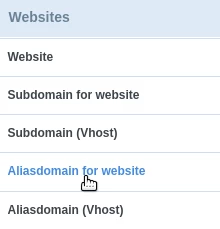
Sur le côté gauche, nous cliquerons sur Alias de domaine pour le site web
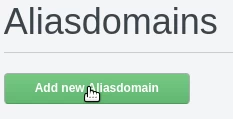
Ensuite, nous cliquerons sur le Ajouter un nouvel Aliasdomain bouton
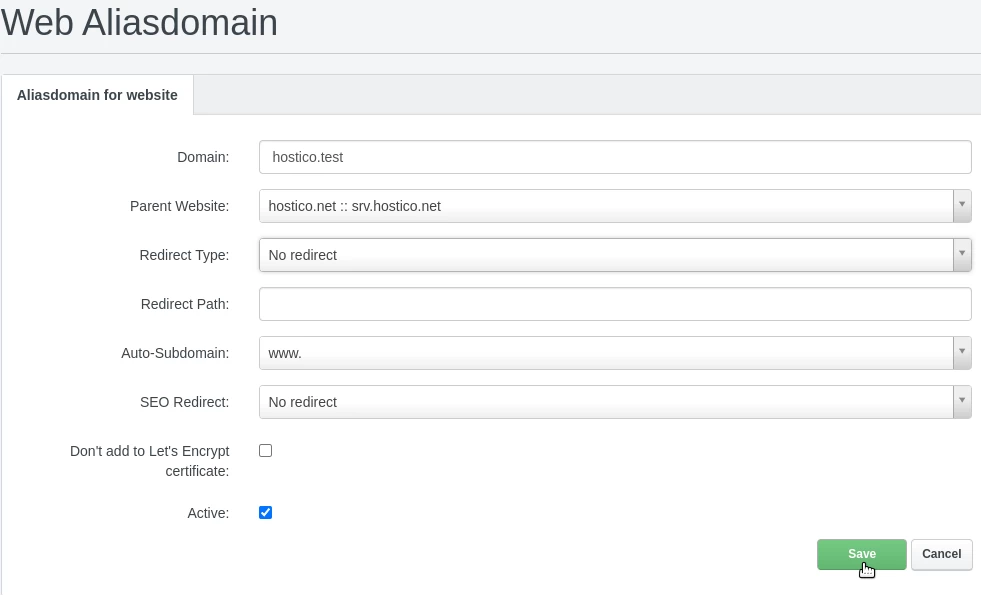
Sur la page qui va se charger, nous allons remplir les champs comme suit :
-Nom de domaine : Le nom du domaine alias ;
-Site Web principal : Nous sélectionnons le domaine principal dont le contenu sera chargé par le domaine alias ;
-Type de redirection : Le type de redirection si nous voulons que le domaine alias redirige vers le domaine principal ;
-Chemin de redirection : Si nous utilisons l'option de redirection du champ ci-dessus, ici nous pouvons spécifier le lien ou le répertoire vers lequel nous souhaitons que la redirection se produise ;
-Sous-domaine automatique : Dans ce champ, nous spécifions si nous voulons la configuration automatique d'un sous-domaine www ;
-Ne pas ajouter au certificat Let's Encrypt : Si nous ne voulons pas ajouter un SSL gratuit. Il est recommandé de cocher cette case ;
-Actif : Nous laissons coché si nous voulons que le domaine soit configuré et actif/accessiblement ;
Pour compléter la configuration, nous allons cliquer sur le bouton Enregistrer en bas de la page.