Ajouter un sous-domaine (Vhost) dans le panneau de contrôle ISPConfig.
Dans cet article, nous présenterons les étapes nécessaires pour ajouter un sous-domaine supplémentaire dans le panneau de contrôle ISPConfig, qui se chargera à partir d'un répertoire associé à un site Web (domaine principal).
Introduction
- Cet article vous montrera comment ajouter un sous-domaine qui chargera un site Web à partir du répertoire racine du domaine principal.
- Par exemple, il peut être utilisé pour le domaine development.hostico.test pour charger le contenu d'un site autonome à partir d'un répertoire qui se trouve dans le répertoire racine du domaine principal hostico.net.
Exigences
- Les données d'administration du panneau ISPConfig reçues par e-mail associées au compte Hostico lors de l'activation du VPS.
Étapes à suivre
- Tout d'abord, nous allons nous connecter au panneau de contrôle ISPConfig en utilisant l'une des adresses d'accès : https://SERVERNAME:10200 ou https://IP_SERVER:10200 ou https://DOMAIN.XX:10200

Dans la fenêtre qui apparaîtra, nous sélectionnons la section des sites :

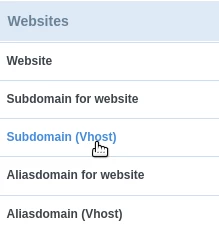
Sur le côté gauche, nous cliquerons sur Sous-domaine (Vhost)
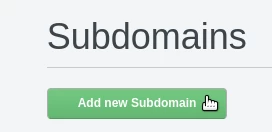
Nous cliquerons sur le bouton Ajouter un nouveau sous-domaine
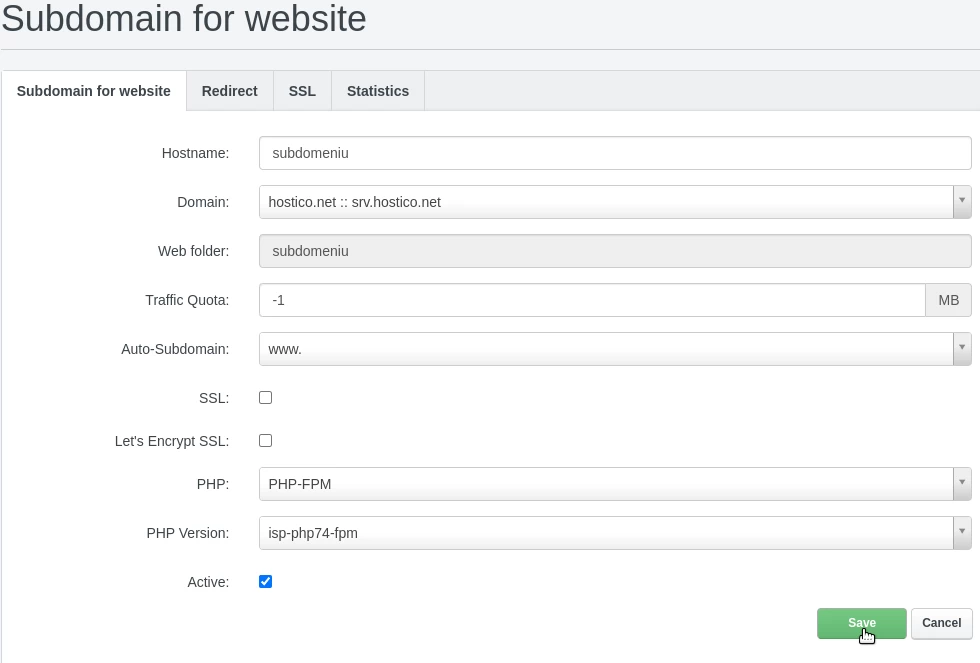
Dans la section respective, nous allons remplir les champs :
-Nom d'hôte : Le nom du sous-domaine, sans le domaine principal ;
-Domaine : Le nom du domaine que nous souhaitons associer au sous-domaine ;
-Dossier web : Le nom du répertoire créé sur le serveur d'où le sous-domaine se chargera ;
-Quota de trafic : Dans ce champ, nous pouvons spécifier la limite de trafic associée au domaine si désiré. Pour un trafic illimité, la valeur -1 sera définie ;
-Sous-domaine automatique : Dans ce champ, nous spécifions si nous voulons ou non la configuration automatique d'un sous-domaine www ;
-SSL : Ceci est coché pour la génération automatique d'un certificat SSL ;
-Let's Encrypt SSL : Ceci est coché pour la génération automatique d'un certificat SSL ;
-PHP : Ceci reste sélectionné comme php-fpm ;
-Version PHP : La version PHP qui sera utilisée par le domaine sera sélectionnée ;
-Actif : Nous laissons coché si nous voulons que le domaine soit configuré et actif/accessible ;
Pour compléter la configuration, nous allons cliquer sur le bouton Enregistrer en bas de la page.