Blocage d'une adresse IP dans cPanel avec le bloqueur d'IP
Découvrez comment bloquer une adresse IP ou une classe d'adresses IP dans cPanel en utilisant l'outil IP Blocker. Suivez les étapes simples pour protéger efficacement votre site.
Introduction
- Dans ce tutoriel, nous vous montrerons les étapes nécessaires pour bloquer une ou plusieurs adresses IP afin d'accéder au site en utilisant l'outil de blocage d'IP dans le panneau de contrôle cPanel.
Exigences
- un compte cPanel
Étapes
Pour accéder et gérer l'outil de blocage d'IP, vous devez suivre les étapes ci-dessous :
1. Accédez au cPanel et allez à la section Sécurité, spécifiquement Bloqueur d'IP

2. Une fois que vous accédez à "IP Blocker", la page ci-dessous s'ouvrira et vous aurez la possibilité de bloquer une adresse IP ou une classe entière d'adresses IP.
Vous pouvez également entrer un nom de domaine complet valide au lieu d'une adresse IP, et le Bloqueur d'IP identifiera son adresse IP tout en la bloquant en même temps.
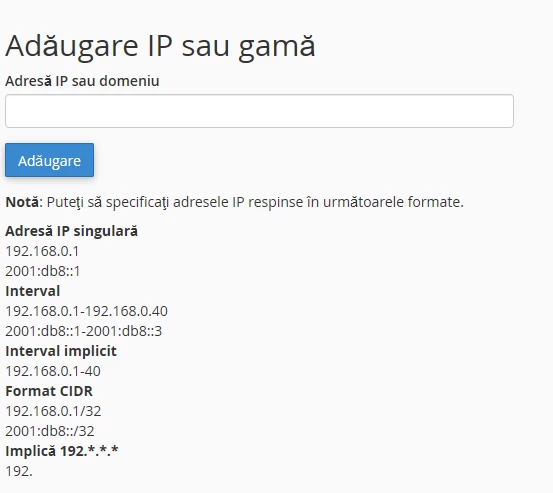
Le blocage d'adresse IP peut être effectué dans les formats suivants, selon l'image ci-dessus :
Adresse IP unique - Une seule adresse IP est bloquée, qu'elle soit IPV4 ou IPV6
Intervalle - Une plage d'IP est bloquée. Une plage d'IPs d'une classe d'IPs peut être ajoutée, par exemple de 192.168.1.0 à 192.168.1.40. Le bloqueur d'IP bloquera tous les numéros d'IP spécifiés de cette classe, du premier au dernier IP mentionné dans l'intervalle.
Interval implicite - C'est la version courte du mode Intervalle mentionné ci-dessus (implicite).
Format CIDR - Il bloque toute la classe d'IP spécifiée.
Implique 192.*.*.* - Ce format bloque toutes les adresses IP et classes qui commencent par le numéro spécifié.
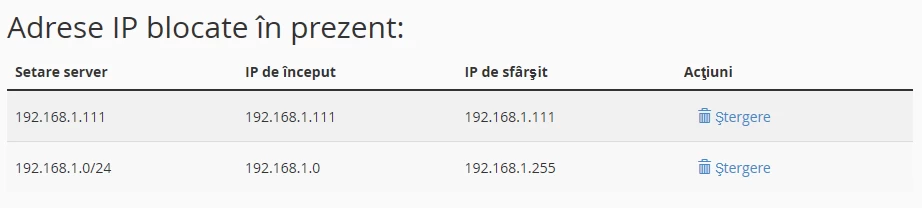
3. Pour supprimer un IP bloqué ou une classe d'IP, cliquez sur le bouton Supprimer et cet IP pourra à nouveau accéder au site.