Tutoriels • Dév
Chargement d'une base de données dans le panneau d'administration Virtualmin
Dans cet article, nous présenterons les étapes nécessaires pour télécharger une base de données dans le panneau d'administration Virtualmin.
7
Vues 1563Mis à jour 1 anPublié le 29/01/2020par Sebastian S.
Introduction
- Dans cet article, nous présenterons les étapes nécessaires pour télécharger une base de données dans le panneau d'administration Virtualmin.
Exigences
- Accès au panneau de contrôle Virtualmin, nom d'utilisateur et mot de passe.
- Base de données que nous souhaitons télécharger sur le serveur (généralement un fichier avec l'extension .sql).
Étapes
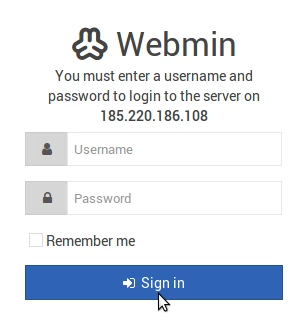
- Tout d'abord, nous allons nous connecter au panneau d'administration
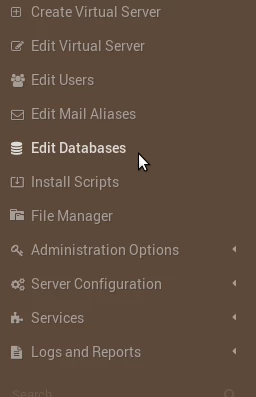
- Une fois connecté au panneau de contrôle, nous cliquerons sur Modifier les bases de données
- Cliquez sur Gérer sur le côté droit de la base de données sur laquelle nous voulons télécharger le fichier.

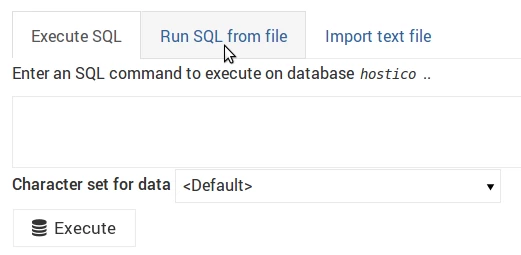
- Cliquez sur Exécuter SQL

- Après cela, nous cliquerons sur Exécuter SQL à partir du fichier en haut
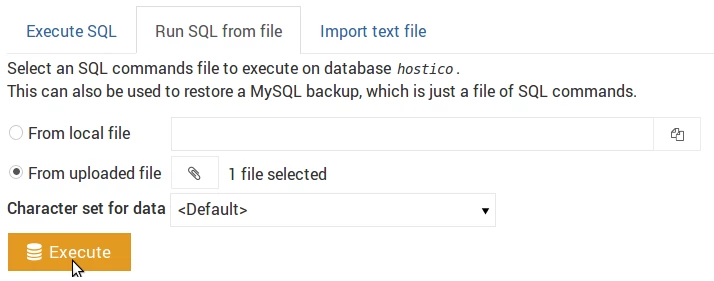
- Sur la page suivante, nous cocherons À partir du fichier téléchargé, nous cliquerons sur l'icône du trombone, nous téléchargerons le fichier, et nous cliquerons sur Exécuter.
- Si le téléchargement a réussi, nous seront accueillis par un message similaire à celui de l'image ci-dessous.
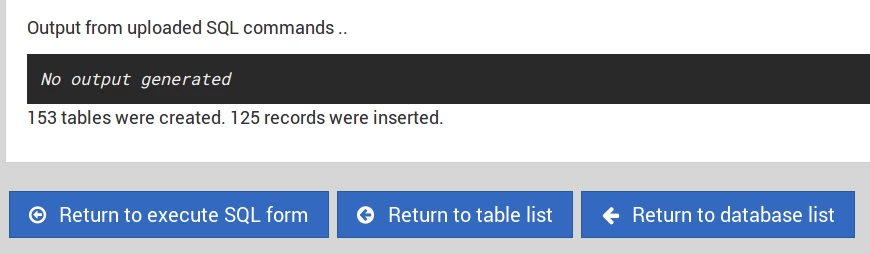
- Si des erreurs se produisent dans les commandes SQL du fichier téléchargé, elles seront affichées à l'écran.