Tutoriels • cPanel
Configurer les directives PHP dans cPanel sur des forfaits d'hébergement VPS en utilisant l'éditeur INI MultiPHP
Cet article décrit les étapes nécessaires pour configurer les directives PHP sur des packages d'hébergement VPS en utilisant l'éditeur INI MultiPHP.
3
Vues 1783Mis à jour 2 aniPublié le 26/10/2017par Sebastian S.
Introduction
- cPanel offre la possibilité de configurer les directives PHP au niveau du domaine (nom de domaine entièrement qualifié, sous-domaine, etc.) via le MultiPHP INI Editor. Selon les besoins des applications installées ou des sites web créés, nous pouvons modifier plusieurs directives PHP, telles que : display_errors, error_reporting, max_input_vars, max_input_time, memory_limit, post_max_size, log_errors, upload_max_filesize, etc.
Exigences
- Pour configurer les directives PHP d'un domaine, d'un sous-domaine ou d'un domaine complet, vous devrez accéder au panneau de contrôle cPanel. Cette action peut être effectuée soit en accédant à domeniu.xx/cpanel ou cpanel.domeniu.xx, soit depuis l'interface WHM. Les données d'administration WHM peuvent être trouvées dans l'email contenant les détails de gestion du VPS.
Étapes
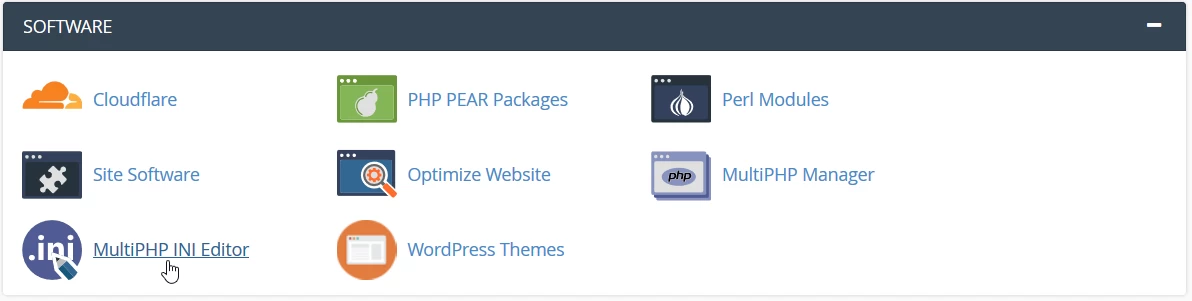
- Une fois le panneau de contrôle accédé, nous irons à la section Logiciel et cliquerons sur Éditeur INI MultiPHP.
- Dans la fenêtre suivante, nous aurons la possibilité de modifier les valeurs des directives PHP de deux manières :
Mode de base - configuration des directives à l'aide de boutons interactifs et de champs de saisie.
Mode Éditeur - configuration des directives en éditant directement le fichier php.ini, situé à /home/USER/public_html/php.ini
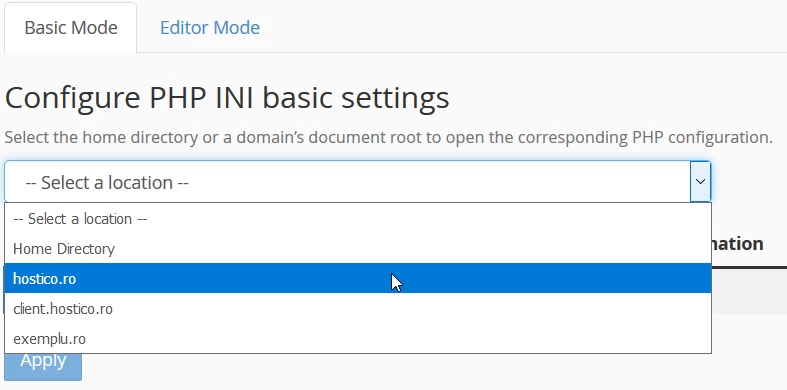
- Dans l'onglet Mode de base, sous Configurer les paramètres de base PHP INI, nous sélectionnerons le domaine pour lequel nous souhaitons apporter les modifications.
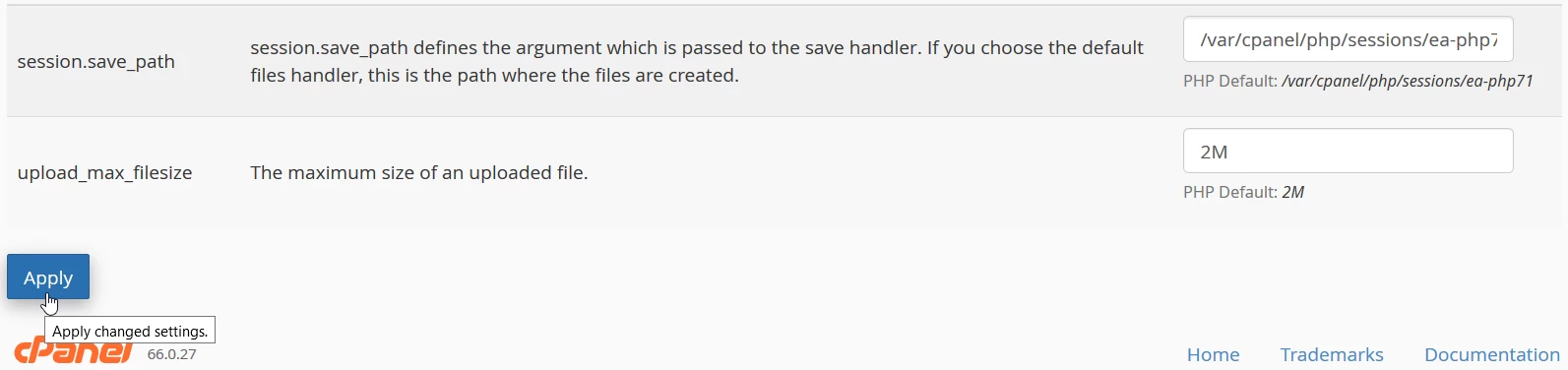
- Après la sélection du domaine, une liste de directives PHP de base sera chargée. Ici, nous pourrons également effectuer les configurations souhaitées à l'aide de boutons interactifs et de champs de saisie. Pour enregistrer les nouvelles valeurs, nous cliquerons sur le bouton Appliquer en bas de la page.
- Nous serons accueillis avec un message de confirmation : Paramètres appliqués avec succès.
- Si la directive PHP n'est pas présente dans la liste, nous pouvons la configurer en utilisant le Mode Éditeur. Nous cliquerons sur l'onglet Mode Éditeur et sélectionnerons le domaine souhaité dans la liste.
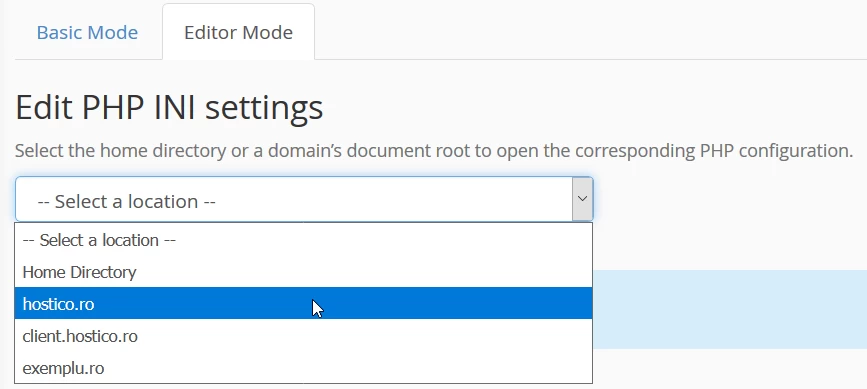
- Après avoir sélectionné le domaine, nous aurons la possibilité de modifier manuellement le fichier php.ini à l'aide d'un éditeur de texte. Une fois les directives PHP ajoutées/modifiées, nous cliquerons sur le bouton Enregistrer sur le côté droit de la page.