Créer une base de données dans le tableau de bord cPanel
Apprenez à créer et à gérer des bases de données MySQL dans cPanel. Suivez les étapes pour la configuration, la vérification et la gestion efficace des utilisateurs.
Introduction
Dans ce tutoriel, nous présenterons les étapes nécessaires pour créer des bases de données MySQL dans l'interface cPanel.
Exigences
Données d'authentification pour le package d'hébergement.
Étapes
- Accédez au panneau d'administration cPanel, connectez-vous avec les identifiants admin (nom d'utilisateur/mot de passe) fournis par Hostico, et après une connexion réussie, allez dans la section Bases de données où nous cliquerons sur Bases de données MySQL.

- Une fois là-bas, nous allons observer plusieurs sections :
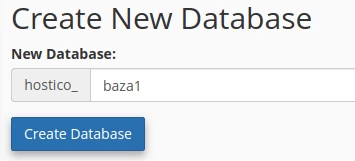
→ Créer une nouvelle base de données → de nouvelles bases de données peuvent être créées qui auront l'utilisateur du compte cPanel comme préfixe, la partie modifiable a une limite de 54 caractères.
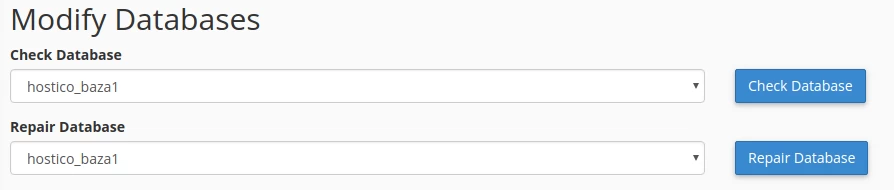
→ Modifier les bases de données → vous pouvez effectuer des vérifications automatiques pour d'éventuelles erreurs dans la base de données sélectionnée en appuyant sur le bouton Vérifier la base de données ou réparer cette base de données en appuyant sur le bouton Réparer la base de données.
La réparation du système de la base de données peut être effectuée lorsque, par exemple, elle possède une certaine table corrompue, une table qui sera mise en évidence comme problématique après la vérification effectuée à l'aide du bouton Vérifier la base de données.
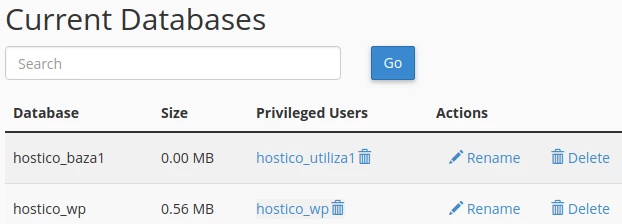
→ Bases de données actuelles → montre les bases de données actives qui ont déjà été créées, leur taille dans le compte (non compressée), les utilisateurs de la base de données qui y sont attachés, les utilisateurs à qui ont été accordés les privileges nécessaires (lire et écrire des informations dans les tables respectives), ainsi que les options pour supprimer des utilisateurs, renommer/supprimer la base de données.
→ Utilisateurs Mysql → permet la création d'un utilisateur et d'un mot de passe pour celui-ci, un utilisateur qui sera attaché à la base de données.
L'utilisateur de la base de données aura également un préfixe, et la partie modifiable a une limite de 7 caractères.
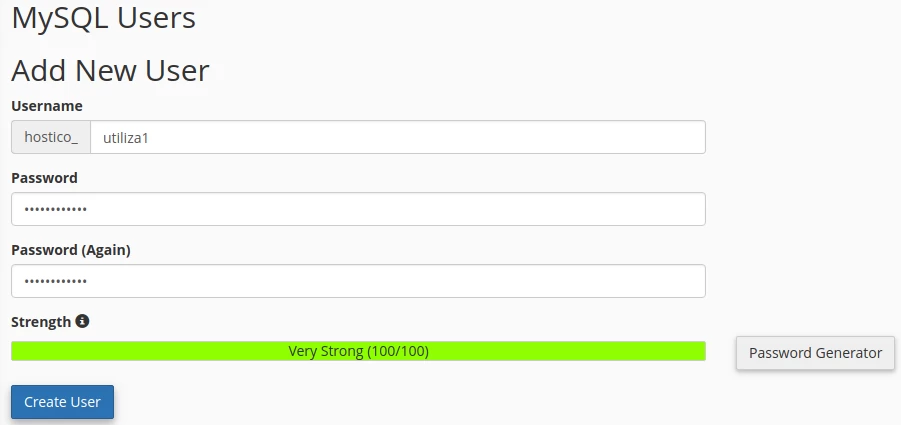
→ Ajouter un utilisateur à la base de données → une option qui attache et accorde des autorisations d'écriture/lecture (TOUS LES PRIVILÈGES) à cet utilisateur pour la base de données sélectionnée
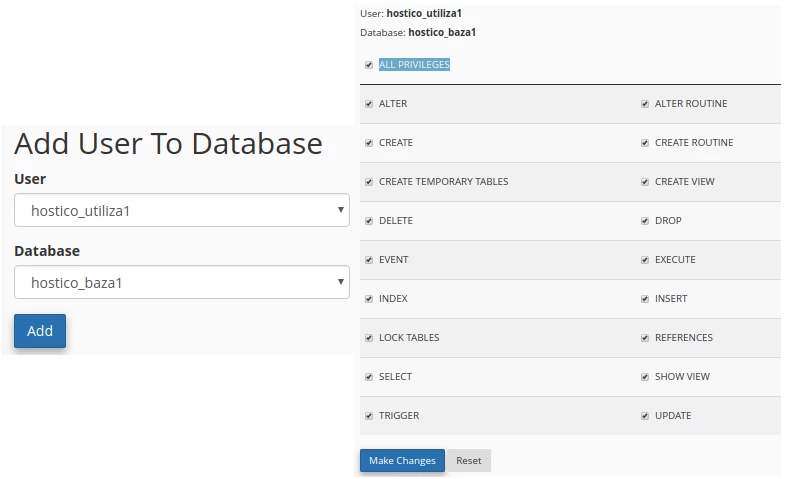
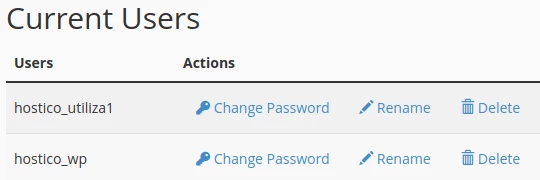
→ Utilisateurs Actuels → affiche les utilisateurs de base de données actuels créés avec la possibilité de changer le mot de passe pour chaque utilisateur individuellement et l'option de les renommer ou de les supprimer.